![memtime-light-2x.png.png]](https://knowledgebase.memtime.com/hs-fs/hubfs/memtime-light-2x.png.png?height=40&name=memtime-light-2x.png.png)
ℹ️ Das erwartet dich
Die Funktion ist standardmäßig deaktiviert. Memtime schlägt Einträge nur zur Prüfung vor. Es wird nichts automatisch an DATEV gebucht.
Überblick
Memtime kann DATEV-Zeiteinträge vorschlagen, basierend auf deinen automatisch erfassten Computeraktivitäten, zum Beispiel Fenstertiteln, Dateinamen und E-Mail-Betreffzeilen.
Du musst nicht mehr manuell nach dem richtigen Mandanten, Auftrag, Unterauftrag und der passenden Leistung suchen. Memtime analysiert deine Aktivitäten und schlägt passende Zeiteinträge direkt in der Tagesansicht (Day View) vor.
- Du aktivierst die Funktion selbst.
-
Jeden Vorschlag prüfst und bestätigst du selbst.
-
Nur freigegebene Zeiteinträge werden an DATEV exportiert.
Datenschutz
-
Der gesamte Abgleich findet lokal auf deinem Gerät statt.
-
Deine erfassten Aktivitäten verlassen dein Gerät nie. Über den normalen Export wird nur der fertige, freigegebene Zeiteintrag an DATEV gesendet.
So aktivierst du die KI-Regelvorschläge
1. Öffne die Memtime-App und gehe zu Menü (☰) → Connected Apps → DATEV EO Comfort.
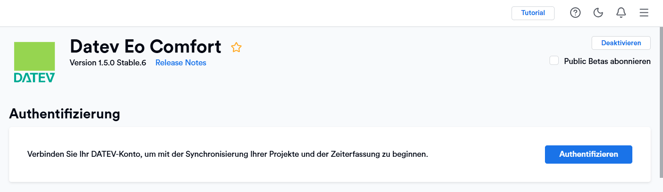
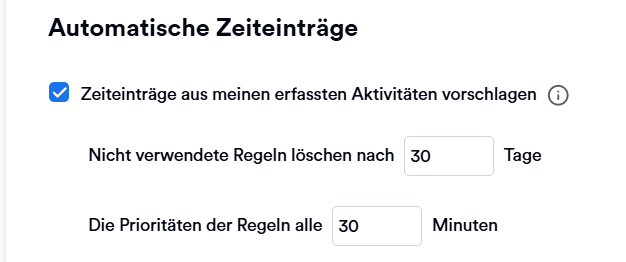
2. Scrolle zu Automatische Zeiteinträge und aktiviere:
Zeiteinträge aus meinen erfassten Aktivitäten vorschlagen
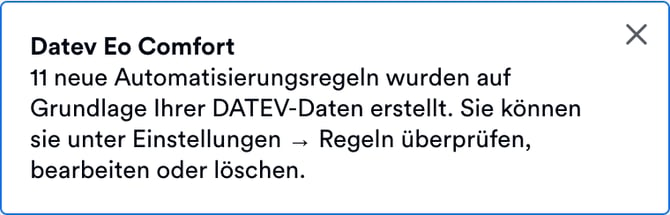
Sobald die Einstellung aktiviert ist und du die Berechtigungen erteilt hast, zeigt Memtime möglicherweise eine Benachrichtigung an, zum Beispiel “11 neue Automatisierungsregeln wurden aus deinen DATEV-Daten erstellt …”.
Diese Benachrichtigung erscheint höchstens einmal pro Tag.
Berechtigungen
Wenn du die Einstellung zum ersten Mal einschaltest, zeigt Memtime das Fenster Requesting Permissions an.
Dieses Fenster erscheint nur einmal und fragt diese Berechtigungen ab:
-
Gemessene Zeiten lesen
-
Regeln lesen
-
Regeln lesen & schreiben
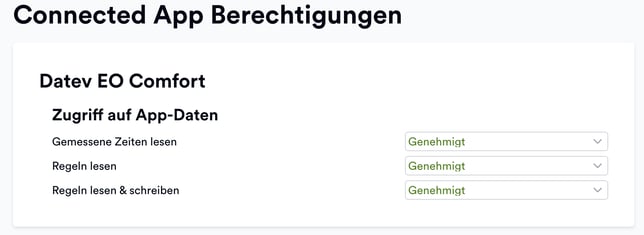
Alle drei Berechtigungen stehen zunächst auf Verweigert. Stelle jede einzelne auf Genehmigt und klicke dann auf OK.
Wenn du auf OK klickst, ohne die Berechtigungen zu ändern, bleibt die Funktion in den Einstellungen aktiviert, tut aber nichts.
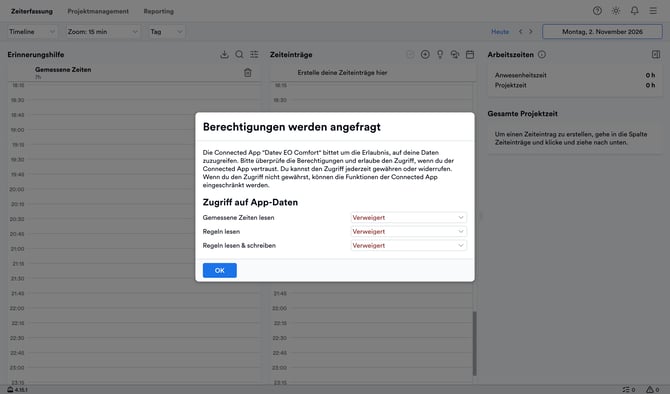
Spätere Änderungen kannst du unter Menü (☰) → Einstellungen → Connected App Berechtigungen vornehmen.
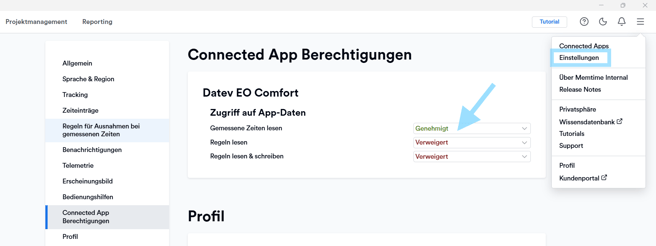
Denke daran, jede Berechtigung auf "Genehmigt" zu stellen, damit die Funktion starten kann.
Einstellungen
-
Nicht verwendete Regeln löschen nach ___ Tage
Legt fest, wie viele Tage eine Automatisierungsregel ungenutzt bleiben darf, bevor sie automatisch gelöscht wird. Standardmäßig sind es 30 Tage. Du kannst den Wert anpassen.
-
Die Prioritäten der Regeln alle ____ Minuten aktualisieren
Legt fest, wie oft Memtime die Priorität der passenden Regeln neu berechnet. Standardmäßig sind es 30 Minuten. Du kannst den Wert anpassen.
Diese Einstellung gilt für alle Nutzer im Account, nicht nur für dich.
Wenn du die Funktion deaktivierst, werden alle damit erstellten Regeln entfernt.
So funktioniert es
Memtime erstellt Regeln für einen Mandanten nach dem Entweder-oder-Prinzip, nicht nach beiden Bedingungen zugleich.
Regeln werden für einen Mandanten erstellt, wenn
- du für diesen Mandanten bereits Zeit gebucht hast, oder
- die Mandantennummer in deinen erfassten Aktivitäten vorkommt.
Du siehst also Vorschläge, sobald mindestens eine dieser Bedingungen erfüllt ist.
So läuft der Abgleich ab:
- Die Mandantennummer ist das wichtigste Kriterium.
- Der Mandantenname dient nur als zusätzliches Signal.
- Der Mandantenname allein löst keinen Vorschlag aus.
Memtime kann außerdem zusätzliche Regeln für Aufträge erstellen, basierend auf Auftragsname und Jahr. Das gilt sowohl für Mandanten, für die du bereits gebucht hast, als auch für Mandanten, die nur in deinen erfassten Aktivitäten vorkamen.
So erscheinen die Vorschläge
Erkennt Memtime eine Übereinstimmung, erscheint in der Tagesansicht eine Vorschlagskarte mit einem Glühbirnen-Symbol.
Jeder Vorschlag enthält eine Erklärung, warum er erstellt wurde. Zum Beispiel:
Übereinstimmung mit “50043” in deiner aktuellen Arbeit gefunden.
Memtime füllt Felder nur aus, wenn die Information eindeutig bestimmt werden kann. Es wird nicht geraten.
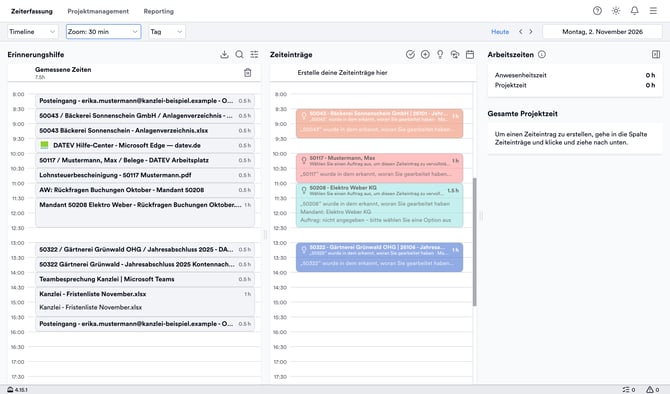
Beispiel 1: Genau ein offener Auftrag mit genau einem offenen Unterauftrag
Hat der Mandant genau einen offenen Auftrag mit genau einem offenen Unterauftrag, füllt Memtime automatisch aus:
- Mandant
- Auftrag
- Unterauftrag
- Hauptleistung
Der Vorschlag erscheint zunächst als halbtransparenter Zeiteintrag. So erkennst du, dass es nur ein Vorschlag ist.
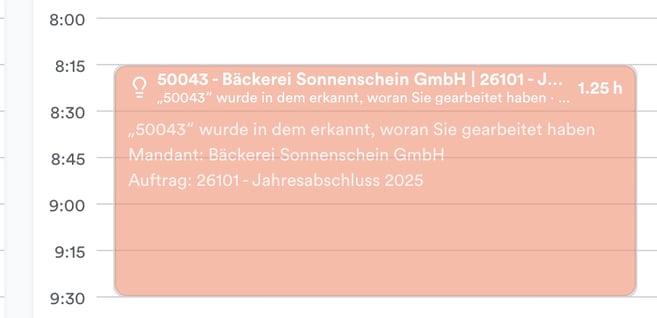
Wenn du mit der Maus darüberfährst, kannst du ihn mit einem Klick übernehmen.
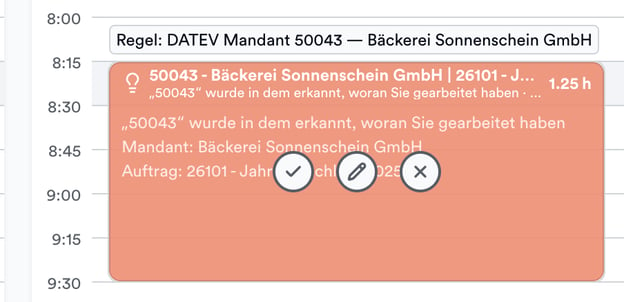
Beispiel 2: Ein bekannter Auftrag mit mehreren offenen Unteraufträgen
Ist der Auftrag bekannt, hat aber mehrere offene Unteraufträge, wird nur der Mandant vorausgefüllt.
Auf den Zeiteintragvorschlag steht, dass du einen Auftrag auswählen sollst, um den Eintrag abzuschließen.
Eine Schaltfläche zum Übernehmen gibt es noch nicht aber der Mandant ist vorausgefüllt.
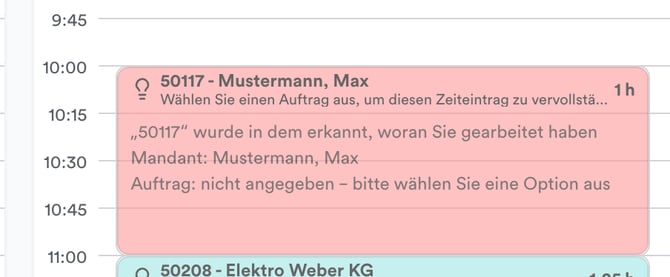
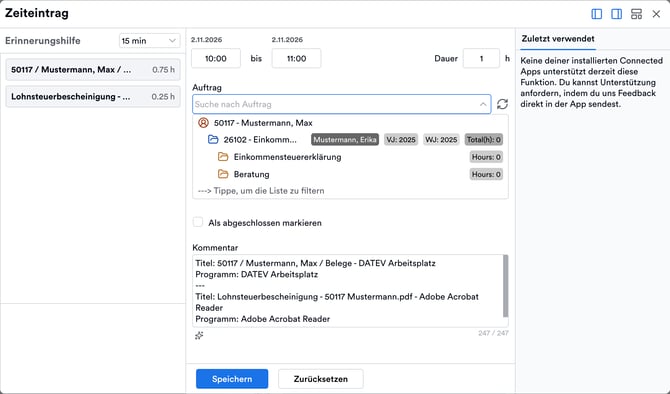
Öffne den Vorschlag mit einem Klick auf das Stift-Symbol und wähle den Unterauftrag aus. Die Hauptleistung wird dann automatisch ergänzt.
Beispiel 3: Mehrere offene Aufträge
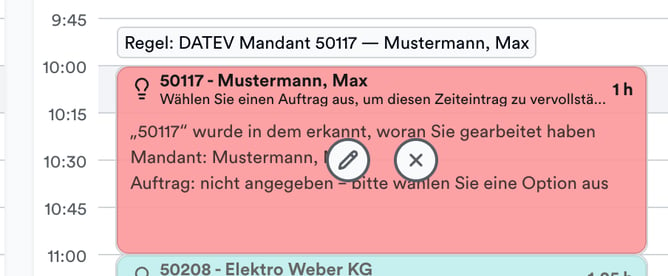
Hat der Mandant mehrere offene Aufträge, musst du zuerst den richtigen Auftrag auswählen, bevor du den Vorschlag abschließen kannst.
Die Schaltfläche zum Übernehmen bleibt ausgeblendet, bis alle Pflichtfelder ausgefüllt sind.
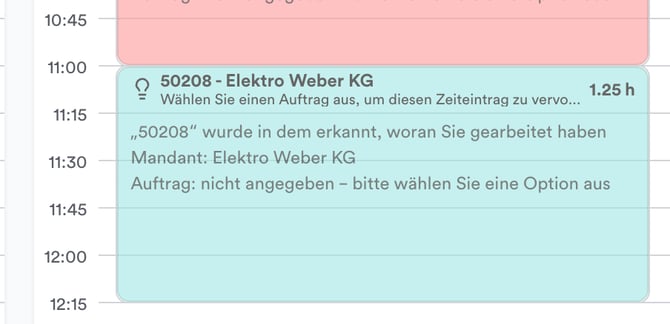
Öffne den Vorschlag mit einem Klick auf das Stift-Symbol und fülle die fehlenden Felder aus.
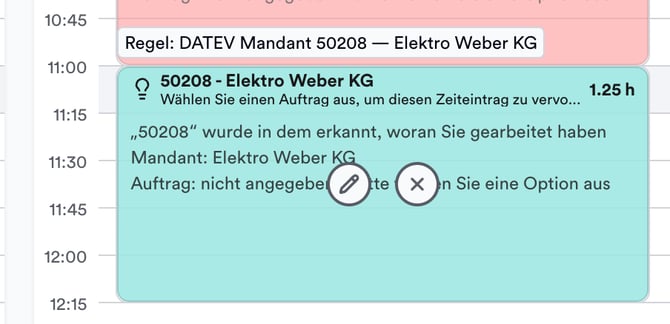
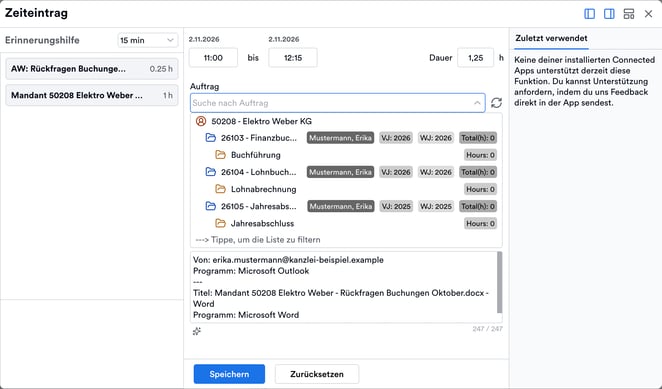
ℹ️ Du kannst jedes vorausgefüllte Feld jederzeit prüfen und bearbeiten, bevor du einen Vorschlag übernimmst.
Wo die automatischen Regeln gespeichert werden
Alle automatisch erstellten Regeln findest du unter Menü → Einstellungen → Zeiteinträge → Regeln für Zeiteinträge.
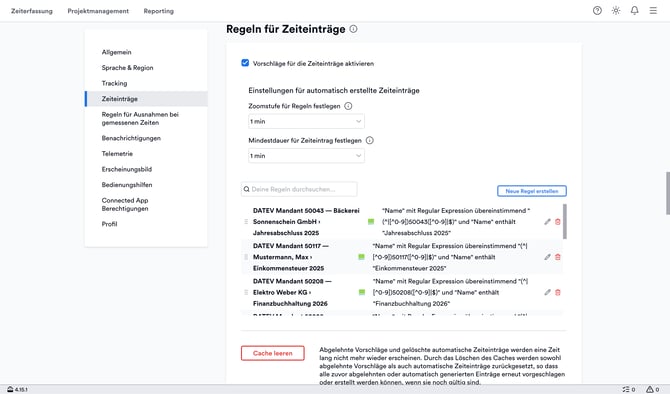
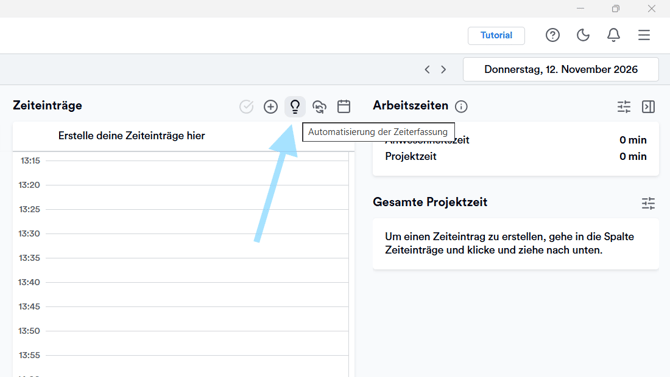
Du kommst auch direkt über den Bereich Zeiterfassung und die Spalte Zeiteinträge dorthin, wenn du auf die Schaltfläche Automatisierung der Zeiterfassung klickst.
Bearbeitest du eine automatische Regel, wird sie zu deiner eigenen Regel, und Memtime ändert sie nicht mehr von sich aus.
Regeln, die du immer wieder ignorierst, verlieren an Priorität. Regeln, die gar nicht genutzt werden, laufen ab.
Abgelehnte Vorschläge erscheinen 7 Tage lang nicht wieder.
Deine Kontrolle und die Verwaltung der Regeln
Die Funktion unterstützt dich bei der Zeiterfassung, und du behältst bei jeder Buchung die Kontrolle.
- Keine automatischen Buchungen: Memtime schlägt Einträge nur vor. Ohne deine Bestätigung wird nichts an DATEV gesendet.
- Abgelehnte Vorschläge: Wenn du einen Vorschlag ablehnst, wird er die nächsten 7 Tage nicht mehr angezeigt.
- Bearbeitbare Regeln: Alle automatisch erstellten Regeln stehen in deiner Regelliste. Du kannst sie bearbeiten oder löschen.
- Manuell bearbeitete Regeln: Sobald du eine erstellte Regel manuell bearbeitest, behandelt Memtime sie als deine eigene und ändert sie nicht mehr automatisch.
- Priorisierung der Regeln: Regeln, die du wiederholt ignorierst, verlieren nach und nach an Priorität.
- Automatische Bereinigung: Ungenutzte Regeln laufen nach dem von dir eingestellten Zeitraum ab.
Support
Benötigst du Hilfe zu diesem Artikel oder hast du Fragen? Du kannst dich jederzeit an uns wenden unter: