![memtime-light-2x.png.png]](https://knowledgebase.memtime.com/hs-fs/hubfs/memtime-light-2x.png.png?height=40&name=memtime-light-2x.png.png)
Überblick: Wer macht was?
| Teil | Wer | Was |
|---|---|---|
| 1 | Alle Nutzer | Umgebung klären, erste Prüfung im Browser |
| 2 | IT-Team | Adresse der Schnittstelle prüfen, Endpunkte testen |
Teil 1: Erste Prüfung für alle Nutzer
Dieser Teil richtet sich an Nutzer, die Memtime neu installieren, testen oder keine Daten aus DATEV importieren können.
Das kannst du prüfen
- Prüfe, ob die DATEV Connect Schnittstelle erreichbar ist.
- Kläre, ob deine DATEV-Umgebung über einen IT-Team-verwalteten Server oder über DATEVasp betrieben wird.
- Hast du keinen Zugriff auf die DATEV Connect URL-Einstellungen, leite diesen Artikel an dein IT-Team weiter.
Das Ergebnis, das du erwarten kannst
Bei der Verbindungsprüfung muss im Browser eine XML-Antwort angezeigt werden.
Das bestätigt, dass die DATEV Connect Schnittstelle von deinem genauen Terminalserver-Umfeld erreichbar ist und korrekt funktioniert. Typisch ist dieser Hinweis:
"This XML file does not appear to have any style information associated with it.
The document tree is shown below:"
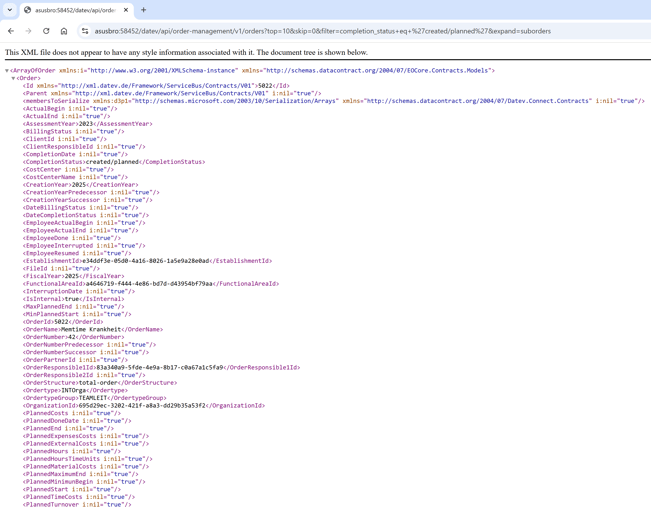
Wird kein XML angezeigt oder erscheint stattdessen eine Fehlerseite ("This site can't be reached"), ist die Verbindungsprüfung fehlgeschlagen und die Integration funktioniert nicht.
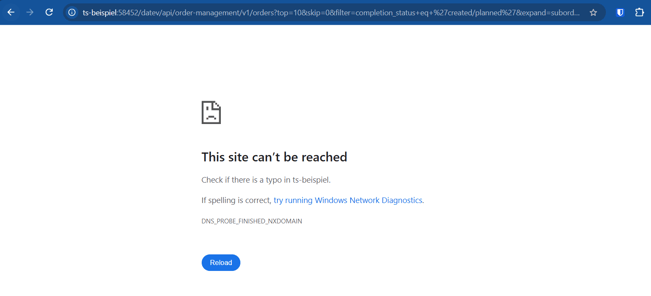
Bist du unsicher oder hast du keinen Zugriff auf die DATEV Connect Einstellungen, leite diesen Artikel an dein IT-Team weiter.
Am besten führt ihr die Prüfung gemeinsam durch (Teil 2).
Teil 2: Technische Prüfung für das IT-Team
Dieser Teil richtet sich an das IT-Team mit Zugriff auf den Server oder die Terminalserver-Umgebung, die geprüft wird. Du brauchst dafür keinen Zugriff auf Memtime.
Am besten führst du die Prüfung gemeinsam mit dem Nutzer oder direkt auf dem Terminalserver durch, auf dem Memtime mit DATEV genutzt werden soll.
So passt das Ergebnis zur tatsächlichen Umgebung.
2.1 Adresse der DATEV Connect Schnittstelle prüfen
Die Adresse hängt von deiner Umgebung ab:
| Umgebung | Adresse | Hinweis |
|---|---|---|
| DATEVasp | http://localhost:58454 |
Die Adresse ist immer gleich. localhost darf nicht ersetzt werden. |
| Eigener Server (HTTP) | http://servername:58454 oder http://ip-adresse:58454 |
Der Servername muss aus der jeweiligen Umgebung erreichbar sein. |
| Eigener Server (HTTPS) | https://servername:58452 |
Siehe die Voraussetzungen unten. |
Standardmäßig ist die Schnittstelle unter http://localhost:58454 erreichbar.
Diese Adresse funktioniert aber nur, wenn der Aufruf direkt auf dem Server erfolgt, auf dem DATEV Connect installiert ist.
In den meisten Umgebungen musst du localhost durch den tatsächlichen Servernamen oder die IP-Adresse ersetzen.
Voraussetzungen für HTTPS:
- Auf dem Server ist ein gültiges SIL-Zertifikat installiert.
- Port 58452 ist offen.
- Der Zugriff erfolgt über
https://<server>:58452.
Bei selbstsignierten Zertifikaten kann der Browser eine Sicherheitswarnung anzeigen.
2.2 Wichtige Endpunkte prüfen
Führe die folgenden Prüfungen für jede Adresse durch, die in deiner Umgebung genutzt wird.
Du kannst sie direkt im Browser oder mit einem Tool wie Postman durchführen.
Ersetze in den Aufrufen http://localhost:58454 durch die Adresse deiner Umgebung (bei DATEVasp bleibt localhost).
📌 1. Benutzeridentität prüfen
Aufruf (dreimal klicken zum Markieren):http://localhost:58454/datev/api/iam/v1/Users/me
Vorgehen: Markiere die folgende URL, kopiere sie und füge sie in die Adresszeile eines Browsers ein. Öffne den Browser innerhalb der Terminalserver-Umgebung, die du gerade auf die Erreichbarkeit der API prüfen möchtest.
Erwartetes Ergebnis: Liefert Informationen zum aktuell verbundenen Benutzer (IAM-Schnittstelle)
Ziel: Prüft, ob die DATEV IAM Schnittstelle erreichbar ist und ein Benutzer erkannt wird.
📌 2. Auftragsübersicht abrufen
Aufruf (dreimal klicken zum Markieren):
http://localhost:58454/datev/api/order-management/v1/orders?top=10&skip=0&filter=completion_status+eq+'created/planned'&expand=suborders
Vorgehen: Markiere die folgende URL, kopiere sie und füge sie in die Adresszeile eines Browsers ein. Öffne den Browser innerhalb der Terminalserver-Umgebung, die du gerade auf die Erreichbarkeit der API prüfen möchtest.
Erwartetes Ergebnis: Die Schnittstelle zeigt offene und geplante Aufträge für den Import.
Ziel: Prüft, ob Aufträge aus DATEV gelesen werden können.
📌 3. Zugriff mit dem DATEV Service-Nutzer testen
Aufruf (dreimal klicken zum Markieren):
http://localhost:58454/datev/api/master-data/v1/employees?top=1&skip=0
Vorgehen: Markiere die folgende URL, kopiere sie und füge sie in die Adresszeile eines Browsers ein. Öffne den Browser innerhalb der Terminalserver-Umgebung, die du gerade auf die Erreichbarkeit der API prüfen möchtest.
Erwartetes Ergebnis: Die Schnittstelle zeigt, ob der DATEV Service-Nutzer Zugriff auf Mitarbeiterdaten hat.
Ziel: Prüft, ob der Service-Nutzer für Memtime Zugriff auf Mitarbeiterdaten hat. Dieser Zugriff ist für den Import von Zeiteinträgen in Memtime erforderlich.
Mehr zum DATEV Service-Nutzer findest du hier: Service User für Memtime einrichten.
2.3 Wenn ein Endpunkt nicht erreichbar ist
Ist einer oder sind mehrere der Endpunkte nicht erreichbar, notiere:
- die verwendete URL
- den Fehlercode oder die Fehlermeldung
Schickt uns diese Angaben an support@memtime.com, dann schauen wir uns das gemeinsam an.