![memtime-light-2x.png.png]](https://knowledgebase.memtime.com/hs-fs/hubfs/memtime-light-2x.png.png?height=40&name=memtime-light-2x.png.png)
Installations-Checkliste für Benutzer
Dieser Abschnitt richtet sich an Benutzer, die Memtime neu installieren, testen oder keine Daten aus DATEV importieren können.
Was Sie als Benutzer prüfen können
-
Überprüfen Sie, ob die DATEV Connect Schnittstelle erreichbar ist
-
Klären Sie, ob DATEV lokal, über einen Server oder über DATEV ASP betrieben wird
-
Falls Sie keinen Zugriff auf die technische Umgebung haben, geben Sie diesen Artikel an Ihre IT Administration weiter
Was Sie erwarten können
Beim Durchführen der Verbindungsprüfung muss im Browser eine XML-Antwort angezeigt werden. Das bestätigt, dass die DATEV Connect Schnittstelle erreichbar ist und korrekt funktioniert: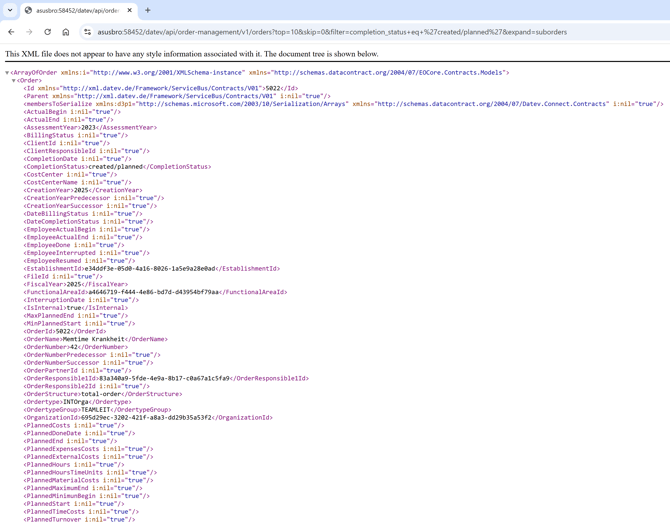
Wenn kein XML angezeigt wird oder stattdessen eine Fehlerseite erscheint, ist die Verbindungsprüfung fehlgeschlagen und die Integration funktioniert nicht.
Wenn Sie sich unsicher sind oder keinen Zugriff auf den Server Einstellungen haben, fahren Sie direkt mit Teil 2 fort und leiten Sie diesen Abschnitt an Ihre IT Administration weiter.
Technische Prüfung für IT Admins
Dieser Abschnitt richtet sich an IT Admins, die Zugriff auf den Server oder die Terminalserver Umgebung haben.
Schritt 1: URL der DATEV Connect Schnittstelle prüfen
Fall 1: Standard-Adresse
Standardmäßig ist die DATEV Connect Schnittstelle unter folgender Adresse erreichbar:
http://localhost:58454
Diese Adresse funktioniert nur, wenn der Aufruf direkt auf dem Server erfolgt, auf dem DATEV installiert ist.
In den meisten Umgebungen muss localhost durch den tatsächlichen Servernamen oder die IP-Adresse ersetzt werden.
In der Praxis kann diese Adresse abweichen, zum Beispiel:
-
http://servername:58454
-
http://ip-adresse:58454
-
https://servername:58452
Der Servername muss aus der jeweiligen Umgebung erreichbar sein.
Hinweis zu HTTPS
Wenn die DATEV Connect Schnittstelle über HTTPS genutzt wird, müssen folgende Voraussetzungen erfüllt sein:
- Ein gültiges SIL-Zertifikat ist auf dem Server installiert
- Port 58452 ist offen
- Der Zugriff erfolgt über https://<server>:58452
Bei selbst signierten Zertifikaten kann der Browser eine Sicherheitswarnung anzeigen.
Fall 2 : Sonderfall DATEV ASP
Wenn DATEV über einen DATEV ASP Server gehostet wird, bleibt die Adresse immer:
http://localhost:58454
In diesem Fall darf localhost nicht ersetzt werden.
Schritt 2: Wichtige Endpunkte zur Prüfung
Alle folgenden Prüfungen können direkt im Browser oder mit einem Tool wie Postman durchgeführt werden. Ein Zugriff auf das Memtime Programm ist nicht erforderlich.
✅ Benutzeridentität prüfen:
- Ziel: Prüft, ob die DATEV IAM Schnittstelle erreichbar ist und ein Benutzer erkannt wird
- Aufruf (dreimal klicken zum Markieren):
http://localhost:58454/datev/api/iam/v1/Users/me
- Erwartetes Ergebnis: Liefert Informationen zum aktuell verbundenen Benutzer (IAM-Schnittstelle)
✅ Auftragsübersicht abrufen
- Ziel: Prüft, ob Aufträge aus DATEV gelesen werden können
- Aufruf (dreimal klicken zum Markieren):
http://localhost:58454/datev/api/order-management/v1/orders?top=10&skip=0&filter=completion_status+eq+'created/planned'&expand=suborders
- Erwartetes Ergebnis: Zeigt offene/geplante Aufträge für den Import
✅ Zugriff mit DATEV Service User testen
- Ziel: Prüft, ob der Service User für Memtime Zugriff auf Mitarbeiterdaten hat, weil dieser Zugriff erforderlich für den Import von Zeiteinträgen in Memtime ist
- Aufruf (dreimal klicken zum Markieren):
http://localhost:58454/datev/api/master-data/v1/employees?top=1&skip=0
- Erwartetes Ergebnis: Zeigt, ob der DATEV Service User Zugriff auf Mitarbeiterdaten hat (für Zeiteinträge erforderlich)
Weitere Informationen zum verwendeten DATEV Service User finden Sie in diesem Artikel:
Nächste Schritte bei Problemen
Wenn einer oder mehrere der oben genannten Endpunkte nicht erreichbar sind:
- Notieren Sie die verwendete URL
- Notieren Sie den Fehlercode oder die Fehlermeldung
Dann kontaktieren Sie uns bitte mit diesen Daten unter support@memtime.com.