![memtime-light-2x.png.png]](https://knowledgebase.memtime.com/hs-fs/hubfs/memtime-light-2x.png.png?height=40&name=memtime-light-2x.png.png)
Beim Erstellen von Zeiteinträgen in Memtime kann folgende Fehlermeldung erscheinen:
"Employee does not belong to the chancellery"
Kurze Erklärung
DATEV unterstützt keine rein technischen Benutzer. Jeder DATEVconnect Benutzer, der in EO comfort verwendet wird, muss zusätzlich als regulärer Kanzlei-Mitarbeiter mit den entsprechenden Berechtigungen und einer Niederlassungszuordnung angelegt sein.
Ablaufübersicht
- Mitarbeiterübersicht im DATEV Arbeitsplatz sichtbar machen
- Berechtigungen für Mitarbeiterübersicht und Mitarbeiterverwaltung vergeben
- Niederlassungszuordnung für Mitarbeiter prüfen, relevant für EO comfort
- Technischen Benutzer als Mitarbeiter in den Zentralen Stammdaten anlegen
- EO comfort spezifische Mitarbeiterdaten pflegen: Qualifikation, Arbeitszeit und Kostensätze
- Berechtigungen für Eigenorganisation, Auftragsanlage und Pflege prüfen
- Validierung: Mitarbeiter ist in der Auswahl sichtbar, Aufträge können gespeichert werden
Schritt 1: Übersicht "Mitarbeiter" im DATEV Arbeitsplatz einblenden
Wenn im DATEV-Arbeitsplatz die Übersicht Mitarbeiter fehlt, kann sie ausgeblendet sein oder das Profil zeigt sie nicht an.
Eintrag einblenden
1. In DATEV Arbeitsplatz im Navigationsbereich, Unsere Kanzlei wählen
2. In der Übersicht Unsere Kanzlei, Rechtsklick, Einträge ein und ausblenden wählen
3. Wenn der Eintrag Stammdatenübersichten, Mitarbeiter vorhanden ist, Kontrollkästchen Mitarbeiter aktivieren
4. Profil wechseln, falls Eintrag nicht vorhanden: In DATEV Arbeitsplatz im Menü, Ansicht, Profile, Universal oder Sekretariat wählen
Hinweis: Wenn der Menüpunkt Profile nicht vorhanden ist, kann die Profilverwaltung gesperrt sein, dann Administrator kontaktieren
Schritt 2: Erforderliche Berechtigungen vergeben
Falls Sie in Memtime noch keinen Service-User eingerichtet haben, können Sie diesen Artikel an Ihr IT-Team weiterleiten.
1. Benutzerverwaltung öffnen
Öffnen Sie über die Programmsuche die Benutzerverwaltung in DATEV.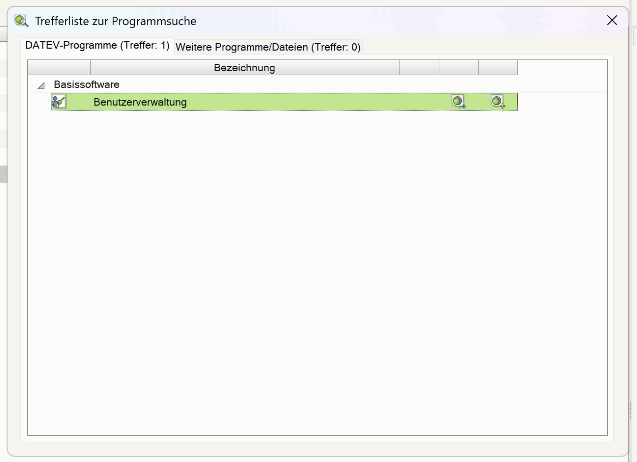
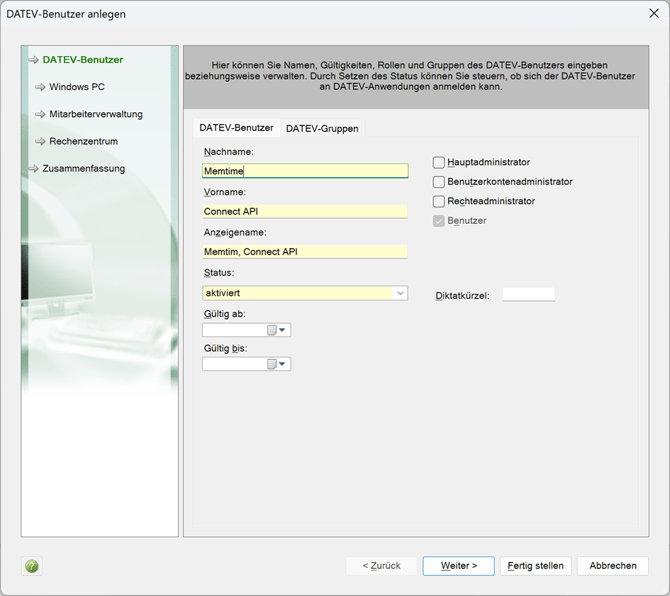
2. Service User anlegen
In der Benutzerverwaltung kann der Service User dann angelegt werden. Nur Nachname und Name müssen eingetragen werden.
3. Windows-Benutzer verknüpfen
Der Service User muss mit einem Windows-Benutzer verknüpft sein. Wenn dieser noch nicht existiert, erstellen Sie ihn bitte.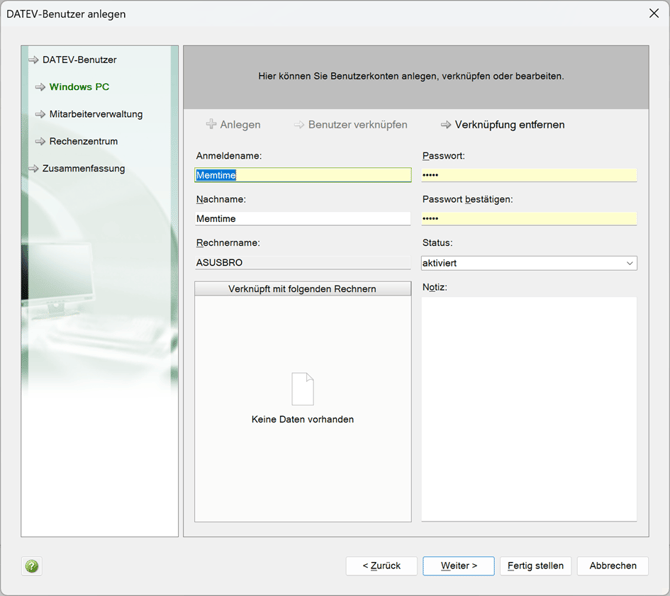
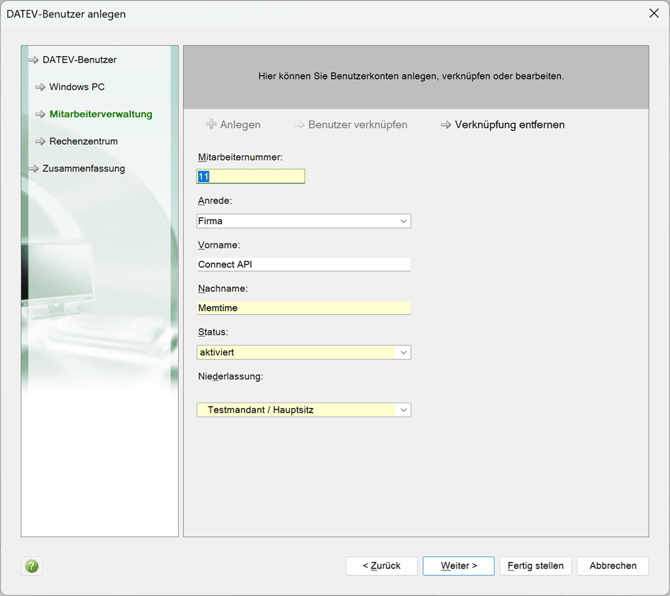
4. Mitarbeiter zuweisen
Der Service User muss einem Mitarbeiter zugeordnet werden. Falls dieser noch nicht existiert, erstellen Sie ihn bitte.
5. Rechenzentrumsbenutzer verknüpfen
Der Service User muss mit einem Benutzer im Rechenzentrum verknüpft sein. Wenn dieser nicht existiert, erstellen Sie ihn bitte.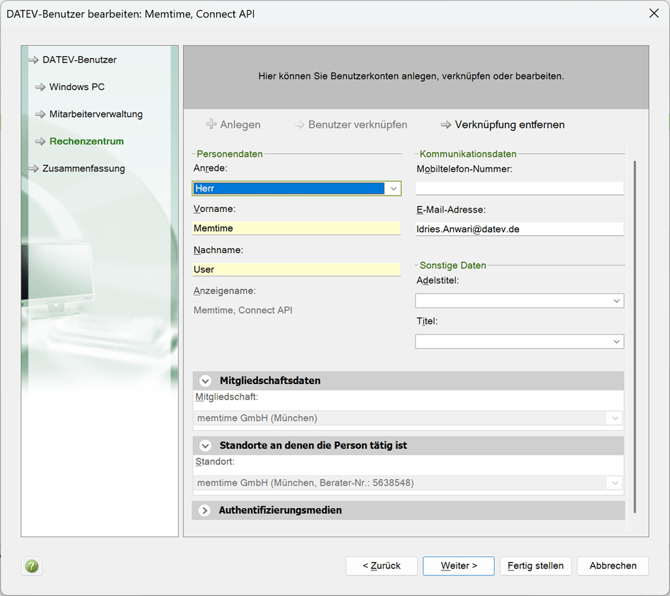
6. Einstellungen prüfen und abschließen
Überprüfen Sie, ob der Mitarbeiter allen drei wichtigen Punkten zugeordnet ist:
- Mitarbeiterverwaltung
- Windows-PC
- Rechenzentrum
Nach der Überprüfung klicken Sie auf "Fertig stellen".
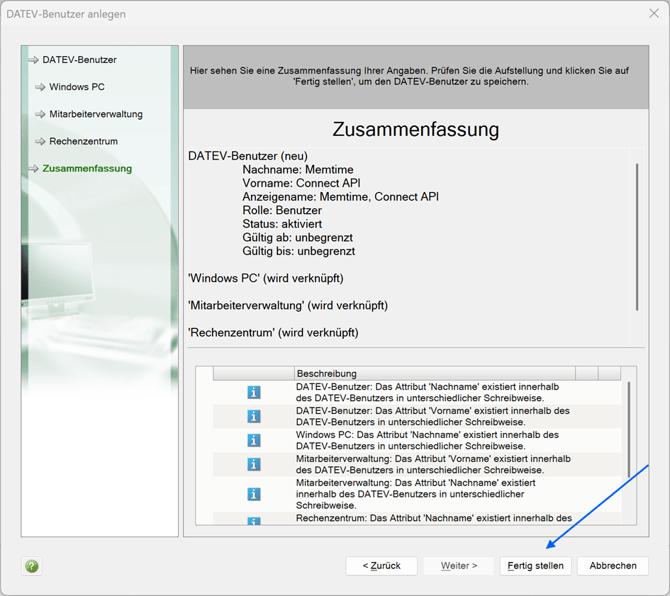
7. Prüfung von Rechte (wichtig)
Alle Personen-Symbole müssen grün angezeigt werden. Ein gelbes Warnsymbol weist auf eine fehlerhafte Konfiguration hin.
Starten Sie anschließend den DATEV-Arbeitsplatz neu.
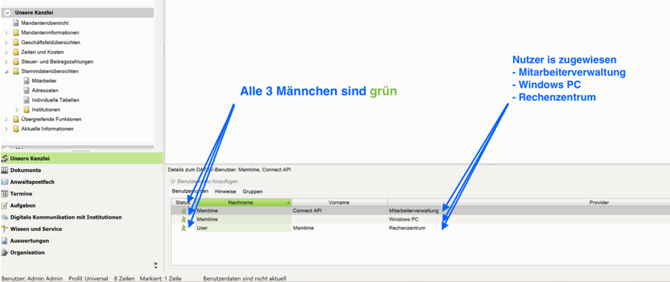
Schritt 3: Niederlassungszuordnung prüfen (wichtig für EO Comfort)
Wenn das Fenster "Mitarbeiter auswählen" leer bleibt, fehlt häufig die Freigabe des Niederlassungs-Nummernkreises.
Vorgehen
1. Öffnen Sie die DATEV Rechteverwaltung.
2. Navigieren Sie zu: Gesamtrechte → PC-Anwendungen → Globalrechte → Zentrale Stammdaten → Unternehmen → Niederlassung
3. Prüfen Sie im unteren Zusatzbereich die freigegebenen Nummernkreise für Niederlassungen und passen Sie diese gegebenenfalls an.
Hinweis: EO Comfort erfordert eine Niederlassungszuordnung beim Mitarbeiter, ohne Niederlassung ist der Mitarbeiter in relevanten Auswahllisten oft nicht verfügbar.
Schritt 4: Mitarbeiter anlegen
Der technische Benutzer wird als Mitarbeiterdatensatz in den Zentralen Stammdaten angelegt und kann später in Eigenorganisation als Rollenträger verwendet werden.
Arbeitsblatt "Mitarbeiter" öffnen
1. Öffnen Sie den DATEV Arbeitsplatz2. Navigieren Sie zu: Unsere Kanzlei → Stammdatenübersichten → Mitarbeiter
3. Öffnen Sie den Bereich Mitarbeiter per Doppelklick
4. Das Arbeitsblatt öffnet sich im Arbeitsbereich
Neuen Mitarbeiter anlegen
1. Klicken Sie auf Mitarbeiter anlegen2. Es öffnet sich das Fenster Stammdaten → Neuer Mitarbeiter
3. Vergabe der Mitarbeiternummer:
-
- manuell oder über "nächste freie Nummer"
-
- Vorname
- Nachname
oder wählen Sie einen vorhandenen Adressaten aus
Hinweis:
- Wenn Unternehmensstrukturen genutzt werden, navigieren Sie zu:
Unternehmen → Niederlassung - Bei EO comfort ist eine Niederlassungszuordnung verpflichtend
5. Mitarbeiterstatus auf aktiv belassen
- anschließend speichern
Optional: DATEV-Nutzer anlegen
Wenn die Rolle Benutzerkontenadministrator vorhanden ist und die Rechteverwaltung aktiv ist, kann beim Abschluss der Assistent starten:
- DATEV-Nutzer erstellen
- Windows Benutzer verknüpfen
- Rechenzentrumsbenutzer zuordnen
Dies hängt von der Kanzlei-Setup-Struktur ab.
Empfohlene Benennung
| Feld | Beispiel |
|---|---|
| Nachname | Service |
| Vorname | DATEVconnect |
| Kurzname | DC / BOT / INTEG |
Ziel ist eine eindeutige technische Kennzeichnung ohne Verwechslungsgefahr mit realen Personen.
Schritt 5: EO comfort spezifische Mitarbeiterdaten pflegen
Dieses Setup ist erforderlich, damit der Mitarbeiter in Eigenorganisation Prozesse sauber durchläuft, insbesondere Zeiterfassung und Verrechnung, auch wenn der Benutzer technisch ist.
Vorgehen
1. Öffnen Sie die DATEV-Nutzerverwaltung.2. Legen Sie den DATEV-Nutzer an (falls noch nicht vorhanden) und schließen Sie den Assistenten ab.
3. Navigieren Sie zu: Unsere Kanzlei → Stammdatenübersichten → Mitarbeiter
Öffnen Sie die Mitarbeiterübersicht.
Organisation → Weitere Angaben Eigenorganisation Comfort → Angaben zur Person
5. Pflegen Sie dort die relevanten Personendaten.
Qualifikation: Kategorie 1 setzen
Arbeitszeit Verwaltung:
-
Sollarbeitszeit
-
Starttermin und Startsaldo Zeitkonten (falls genutzt)
Zuordnungen: Sachgebiete und Kostenstellen (falls genutzt)
Hinweis zum Niederlassungskalender: Damit Soll Zeiten korrekt berechnet werden, Niederlassungskalender aktualisieren.
6. Kostensatz setzen
Navigieren Sie zu:
Weitere Angaben Eigenorganisation comfort → Kosten und Verrechnung
- Kostensatz 1 hinterlegen (verpflichtend)
Dieser ist essenziell für:
- Zeiterfassungslogik
- interne Verrechnung
Optional
- externe Verrechnungssätze pflegen (wenn mit Verkaufswert gearbeitet wird)
- Mitarbeiter einer Datenumgebung zuordnen, damit Listen und Berechtigungen konsistent sind (wenn Datenumgebungen genutzt werden)
Schritt 6: Rechte für Eigenorganisation und Aufträge prüfen
Der technische Mitarbeiter muss in Aufträgen auswählbar sein und Aufträge müssen erstellt und gespeichert werden können.
Vorgehen
- In Rechteverwaltung, Benutzer auswählen.
- Navigieren Sie zu:
PC-Anwendungen → Programme → Eigenorganisation → Unterprogramme - Vergeben Sie Rechte für (je nach Kanzlei Rollenkonzept freigeben):
- Auftrag Anlage
- Auftrag Pflege
Zusätzlich sicherstellen, dass Mitarbeiterverwaltung und relevante Stammdaten Rechte nicht blockieren, wenn im Auftrag Mitarbeiterdaten referenziert werden.
Hinweis: Die konkreten Rechte Bezeichnungen können je nach Programmstand variieren, fachlich relevant sind Auftrag anlegen, Auftrag bearbeiten, Zugriff auf Mitarbeiterstamm, und Sichtbarkeit von Mitarbeitern in Auswahllisten.
Schritt 7: Validierung
Prüfpunkte
- Technischer Mitarbeiter ist sichtbar unter:
Unsere Kanzlei → Mitarbeiter - Mitarbeiter ist auswählbar als:
- Verantwortlicher
- Bearbeiter
- Aufträge lassen sich speichern ohne Fehlermeldung:
"Mitarbeiter gehört nicht zur Kanzlei"
Falls weiterhin Fehler auftreten
Prüfen Sie:
- Rechte Übersicht Mitarbeiter und Mitarbeiterverwaltung
- Niederlassungs Zuordnung am Mitarbeiter Datensatz
- Niederlassung Nummernkreis Freigabe in Globalrechten
- Datenumgebung Zuordnung, falls Kanzlei Datenumgebungen nutzt
Die besten Tipps für technische Benutzer
Empfohlen wird:
- Technische Benutzer klar kennzeichnen
- Minimal notwendige Rechte vergeben
- Den Benutzer nicht für tägliche interaktive Arbeit verwenden, sondern ausschließlich für Integrationen
- MFA aktivieren
- Technische Benutzer bleiben vollwertige DATEV-Nutzer, da keine separaten technischen Accounts vorgesehen sind.