![memtime-light-2x.png.png]](https://knowledgebase.memtime.com/hs-fs/hubfs/memtime-light-2x.png.png?height=40&name=memtime-light-2x.png.png)
Memtime mit DATEV EO Comfort (eigene Terminalserver): Die passende Anleitung findest du hier.
Wenn du DATEV EO Classic nutzt, gibt es keine direkte Verbindung zum automatischen Import von Mandanten und Aufträgen aus DATEV. Mit Memtime kannst du deine Arbeitszeiten trotzdem einfach und zuverlässig erfassen.
Deine Aktivitäten werden automatisch im Hintergrund dokumentiert, sodass du jede abrechenbare Minute deines Arbeitstags nachvollziehen und deine Zeiten schnell in DATEV EO Classic eintragen kannst.
Alle Aktivitäten werden in einer klaren, chronologischen Zeitleiste angezeigt.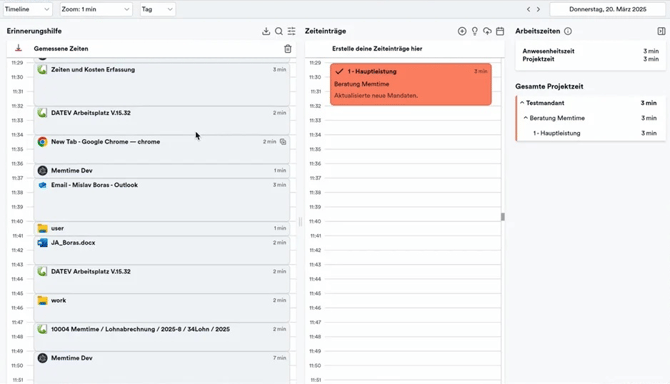
Memtime erkennt dabei automatisch verschiedene Aktivitäten, zum Beispiel:
- Aktivitäten im DATEV Arbeitsplatz Programm
- Dokumente und Dateien
- Outlook-E-Mails
- Excel-Tabellen
- Websites und Browser-Tabs
Je nach Umgebung kannst du einige Schritte selbst durchführen, andere übernimmt dein IT-Team oder dein DATEV-Partner.
Überblick: Wer macht was?
Je nach Umgebung kannst du einige Schritte selbst durchführen, andere übernimmt dein IT-Team oder dein DATEV-Partner.
| Phase | Wer | Was |
|---|---|---|
| 1 | IT-Team / DATEV-Support | Genehmigungsanfrage stellen und Memtime installieren, Checkliste durchgehen |
| 2 | Admin-Nutzer (erstellt das Memtime-Konto) | Konto erstellen, Nutzer einladen, App starten und konfigurieren |
| 3 | Alle Nutzer | App starten und konfigurieren |
Phase 1: IT-Team (vor allem anderen)
1.1 Installation freigeben und durchführen
Die Installation unterscheidet sich je nach DATEV-Umgebung:
| Umgebung | Was zu tun ist |
|---|---|
| DATEV-Partnerlösungen / Extern betreutes IT-Team | Wird dein IT-Team von einem DATEV-Partner oder externen Dienstleister betreut, müssen Installationen unter Umständen vorher genehmigt werden. Bitte dein IT-Team, Memtime zu installieren. Memtime ist bereits im DATEV-Marktplatz gelistet und von DATEV freigegeben. |
| Selbstverwaltetes IT-Team |
Du kannst Memtime direkt herunterladen und installieren. |
Wenn du selbst die Berechtigung hast, Programme zu installieren, kannst du Memtime auch direkt installieren.
1.2 Checkliste für das IT-Team
Prüfe diese Punkte nach der Installation, damit Memtime später reibungslos läuft:
- Updates: Erfordern Programm-Updates normalerweise die Zustimmung eines Systemadministrators, findest du hier, wie du sie manuell verwaltest: Installation und Aktualisierung von Memtime in verwalteten IT-Umgebungen. Bitte lies den Artikel nach der Installation, damit Update-Anfragen die Nutzer später nicht ausbremsen.
- Roaming-Profile: Nutzt du Server mit Roaming-Profilen, muss die Memtime-App mindestens in Version 4.12 installiert sein.
- Firewalls und Proxy-Server: Sie können die Verbindung zwischen Memtime und DATEV EO Comfort blockieren. Mehr dazu: Einstellungen für Firewalls, Proxy Server etc.
- Windows-Gruppenrichtlinien: Sie können verhindern, dass Memtime Aktivitäten automatisch erfasst. Mehr dazu: Memtime erfasst keine Aktivitäten (blockiert durch Windows-Gruppenrichtlinien).
- Ordner und Dateizugriff: Sicherheitsrichtlinien, Virenschutz oder Application Control können verhindern, dass Memtime startet oder Updates installiert. Welche Ordner und Dateien Memtime erreichen muss, steht hier: Ordner und Pfade, auf die Memtime in IT-verwalteten Umgebungen zugreifen muss.
Phase 2: Admin-Nutzer (erstellt das Memtime-Konto)
2.1 Memtime-Konto erstellen
- Öffne unsere Website: https://login.memtime.com/sign-up
- Erstelle ein Konto.
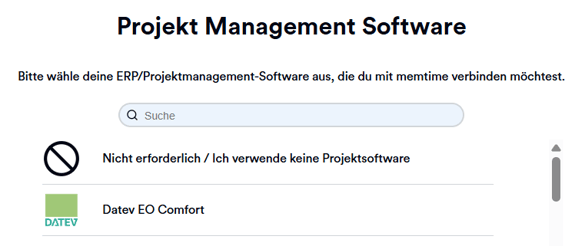
- Während der Registrierung wirst du gefragt, ob du eine Connected App hinzufügen möchtest.
Wähle hier Nicht erforderlich / Ich verwende keine Projektsoftware aus.
2.2 Weitere Nutzer einladen (optional)
Jetzt kannst du weitere Teammitglieder zu deinem Memtime-Konto einladen, damit sie Memtime ebenfalls testen oder nutzen können. Dieser Schritt ist optional und lässt sich jederzeit später durchführen.
Die Anleitung dazu: Wie kann ich neue Benutzer zu meinem Konto einladen?
Eingeladene Nutzer können Memtime verwenden, sobald es auf dem Terminalserver installiert ist (Phase 1).
Damit hast du die Schritte zur Kontoerstellung abgeschlossen. Die nächsten Schritte machst du in der Memtime-App.
Phase 3: Memtime-App starten und einrichten (Admin und eingeladene Nutzer)
3.1 Memtime app starten
Starte als Nächstes die Memtime-App, melde dich an und gehe durch die kurze Konfiguration der App.
- Öffne die Memtime-App.
- Melde dich mit deinem Memtime-Konto an.
- Gehe durch die Schritte der Schnellkonfiguration.
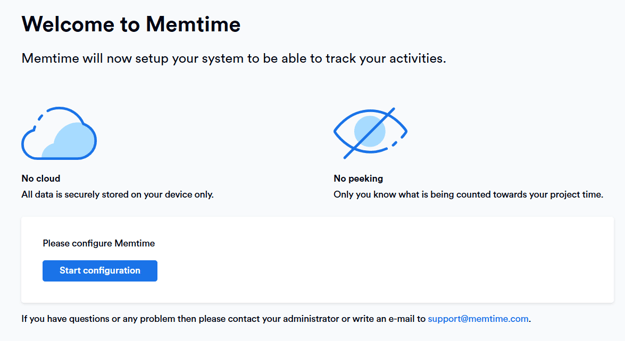
Danach erfasst Memtime deine Aktivitäten sofort und startet künftig automatisch mit.
3.2 Kalender verbinden (optional)
Nach der Installation kannst du Memtime mit deinem Kalender verbinden:
🔗 Wie kann ich Memtime mit Microsoft E-Mail + Calendar verbinden
3.3 Telefonanlage mit Memtime verbinden (optional)
Wenn dein Unternehmen eine der folgenden Telefonanlagen nutzt, kannst du sie mit Memtime verbinden. Memtime erfasst dann auch deine Anrufe, und deine Arbeitszeit ist noch vollständiger dokumentiert.
Memtime importiert deine Telefonanrufe automatisch in die Spalte "Anrufe" im Tab "Zeiterfassung". Mehr dazu:Phase 4: Zeiten mit Memtime und DATEV EO Classic erfassen
Die einfachste Möglichkeit, deine Arbeitszeiten mit Hilfe von Memtime in DATEV EO Classic einzutragen, ist die Filterfunktion in Memtime.
Eine Schritt-für-Schritt-Anleitung dazu findest du in diesem Artikel:
🔗 Erfasste Aktivitäten in Memtime filtern
Alternativ kannst du Mandanten und Aufträge direkt in Memtime mit Memtime Projects erstellen und deine erfassten Aktivitäten lokal in Memtime zuordnen.
Weitere Informationen findest du hier:
🔗 Wie kann ich mit Memtime Projects verbinden
4.1 Kalender verbinden
Nach der Installation kannst du Memtime mit deinem Kalender verbinden. So hast du deine Termine noch besser im Blick.
Hier erfährst du, wie es funktioniert:
🔗 Wie kann ich Memtime mit Microsoft E-Mail + Calendar verbinden
4.2 Telefonanlage verbinden
Wenn dein Unternehmen eine der folgenden Telefonanlagen nutzt, kannst du sie mit Memtime verbinden. Memtime importiert deine Telefonanrufe automatisch in die Spalte Anrufe im Tab Zeiterfassung.
Hier erfährst du, wie du deine Telefonanlage verbindest:
🔗 Memtime mit Microsoft Teams verbinden
🔗 Memtime mit Pascom verbinden
🔗 Memtime mit NFON verbinden
Fehlerbehebung
Falls du regelmäßig Outlook-Pop-ups bemerkst, die scheinbar durch Memtime ausgelöst werden, muss dein IT-Team möglicherweise eine bestimmte Outlook-Einstellung anpassen oder deaktivieren. Weitere Informationen findest du hier:
🔗 Warum werden Outlook-Pop-ups angezeigt?
🔗 Wie kann ich die Outlook-Pop-ups deaktivieren?
Support
Brauchst du Hilfe mit dem Artikel oder hast du Fragen? Melde dich jederzeit gerne unter: