![memtime-light-2x.png.png]](https://knowledgebase.memtime.com/hs-fs/hubfs/memtime-light-2x.png.png?height=40&name=memtime-light-2x.png.png)
Wenn Memtime beim Start deines Windows-Computers nicht automatisch geöffnet wird, obwohl du die Option „Memtime automatisch nach der Anmeldung öffnen“ aktiviert hast, liegt das in der Regel an einer Windows- Funktion namens Schnellstart.
Der Windows-Schnellstart (auch „Fast Boot“ genannt) ist eine Funktion in Windows 10 und 11, die dafür entwickelt wurde, deinen Computer schneller zu starten. Anstatt den Computer vollständig herunterzufahren, speichert Windows einige Systeminformationen in einer Datei und lädt sie beim nächsten Start wieder.
-
Vorteil: Dein PC startet schneller.
-
Nachteil: Einige Anwendungen (wie Memtime) werden möglicherweise nicht korrekt gestartet, da Windows bestimmte Startprozesse überspringt.
Schnelle Lösung: Windows-Schnellstart deaktivieren
Das Deaktivieren des Schnellstarts behebt das Problem in der Regel und stellt sicher, dass Memtime korrekt geöffnet wird.
Schritt 1: Systemsteuerung öffnen
-
Drücke Windows + R, gib
controlein und drücke Enter,
oder suche im Startmenü nach Systemsteuerung.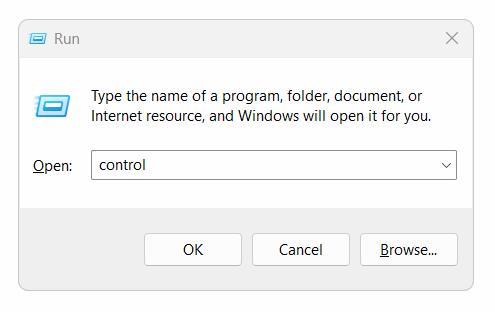
Schritt 2: Zu den Energieoptionen gehen
-
Klicke auf Hardware und Sound.
-
Klicke auf Energieoptionen.
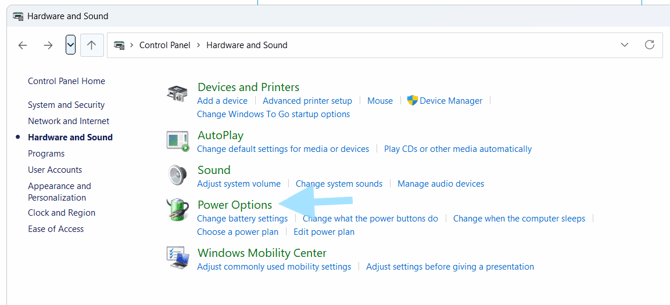
Schritt 3: Rufe die Einstellungen für das Verhalten der Ein-/Ausschalttaste auf.
-
Klicke in der linken Seitenleiste auf Auswählen, was beim Drücken des Netzschalters geschehen soll.
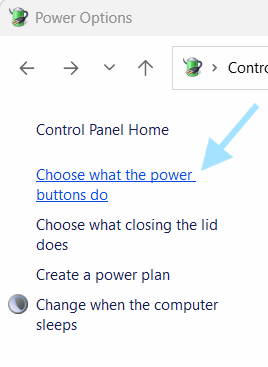
Schritt 4: Einstellungen ändern
-
Klicke auf Einstellungen ändern, die derzeit nicht verfügbar sind
(Du benötigst möglicherweise Administratorrechte).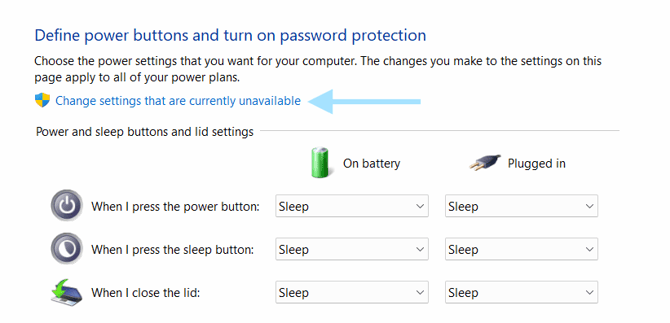
Schritt 5: Deaktiviere den Schnellstart.
-
Entferne das Häkchen bei Schnellstart aktivieren (empfohlen), und klicke auf Änderungen speichern.
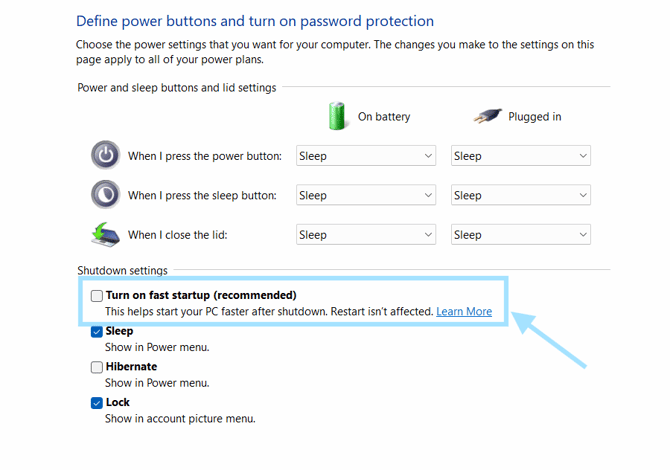
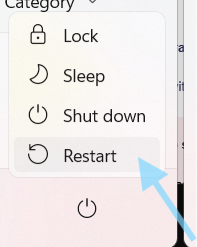
Schritt 6: Starte deinen Computer neu
-
Führe einen vollständigen Neustart durch (nicht nur Herunterfahren und wieder Einschalten)
-
Nach dem Neustart wird Memtime nun automatisch gestartet.
So kontrollierst du die Lösung
Nachdem du den Schnellstart deaktiviert hast:
-
Teste ein vollständiges Herunterfahren
-
Fahre deinen PC herunter, warte 10 Sekunden und schalte ihn dann wieder ein.
-
Prüfe, ob das Memtime-Symbol innerhalb von 2 Minuten im Infobereich erscheint.
-
-
Prüfe, ob Memtime das Tracking durchführt
-
Öffne Memtime
-
Prüfe, ob das Zeiterfassen aktiv ist
-
Prüfe, ob deine Aktivitäten erfasst werden
-
Wird das Deaktivieren des Schnellstarts meinen PC verlangsamen?
- Die Startzeit kann leicht zunehmen (10–30 Sekunden).
-
Die Zuverlässigkeit des Programmstarts verbessert sich deutlich.
-
Die Systemleistung nach dem Start wird nicht beeinträchtigt.
Wenn Memtime nach diesem Fix immer noch nicht automatisch startet, melde dich bitte bei unserem Support Team—wir helfen dir gerne, das Problem weiter zu beheben.