![memtime-light-2x.png.png]](https://knowledgebase.memtime.com/hs-fs/hubfs/memtime-light-2x.png.png?height=40&name=memtime-light-2x.png.png)
Schritt 1: ConnectWise als Connected App installieren
1. Öffne die Memtime-App und klicke auf das Menü-Symbol (☰). Wähle dort Connected Apps.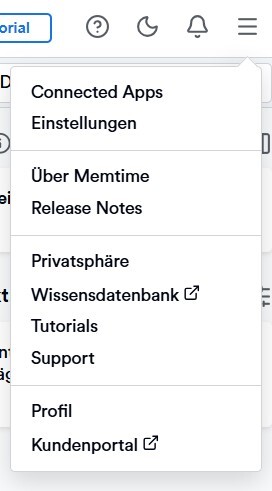
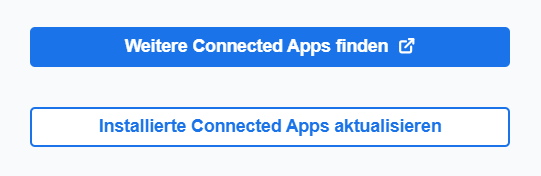
2. Wenn ConnectWise nicht direkt sichtbar ist, klicke unten auf Weitere Connected Apps finden.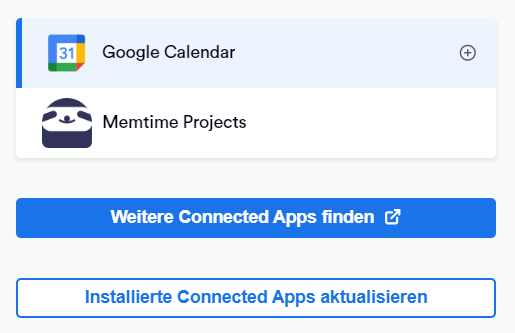
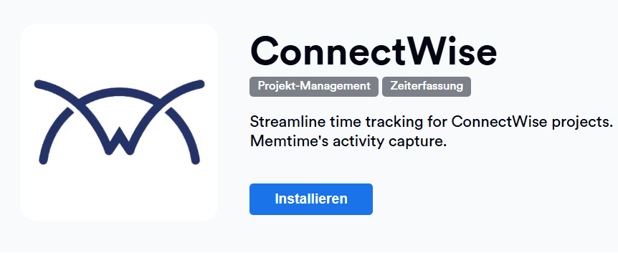
3. Du wirst zum Memtime-Marktplatz weitergeleitet. Suche dort nach ConnectWise und klicke auf Installieren.
Schritt 2: Konfigurieren der ConnectWise-Integration im Konto
1. Nach der Installation, fülle die folgenden Felder aus:

API Keys
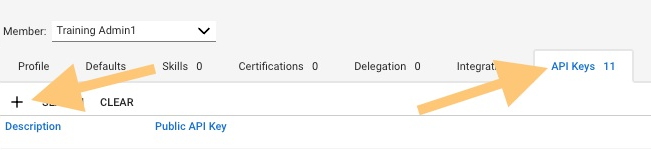
Du findest die API-Schlüssel, nachdem du dich bei deinem ConnectWise-Konto angemeldet und zum folgenden Menüpunkt navigiert bist:
Mein Konto → API-Schlüssel → Klicke auf die Schaltfläche mit dem Pluszeichen +
API-Rollenberechtigungen
Für die API-Berechtigungen sollte das API-Mitglied die Rollen-ID „Admin“ haben.
Hinweis: Bitte kopiere die API Keys und speichere sie an einem sicheren Ort, da sie nach Verlassen des Bildschirms nicht mehr sichtbar sind.
Erstellen von benutzerdefinierten Rollen in ConnectWise (Optional – Admin Berechtigungen erforderlich)
Neue Rolle erstellen
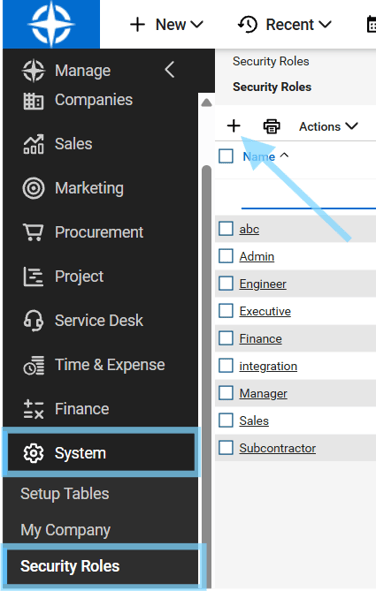
1. Melde dich in deinem ConnectWise Account an und klicke auf: System → Security Roles.
2. Klicke auf die (+) Option, um einen neuen Eintrag hinzuzufügen.
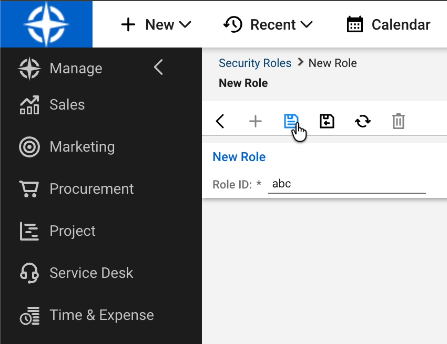
3. Vergib einen Namen für die neue Rolle und klicke auf den Button "Save".
Berechtigungen für die neue Rolle festlegen
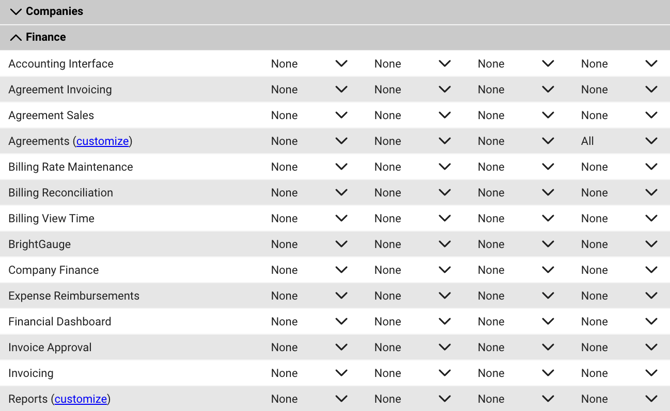
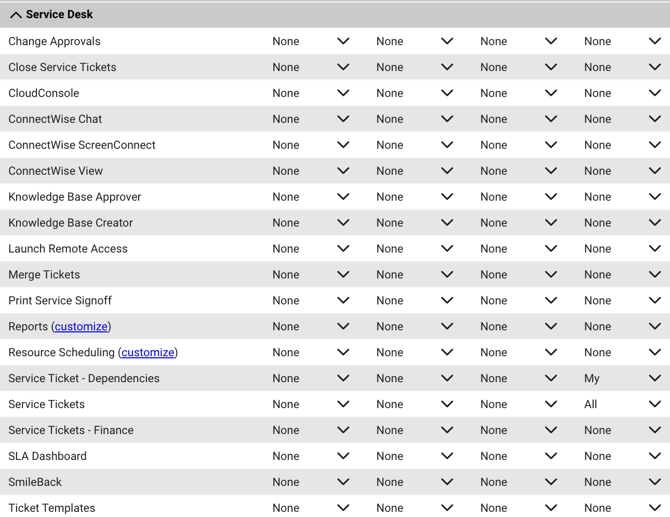
Setze die Berechtigungen für die neue Rolle wie in den Screenshots gezeigt:
Permissions set 1 (Companies):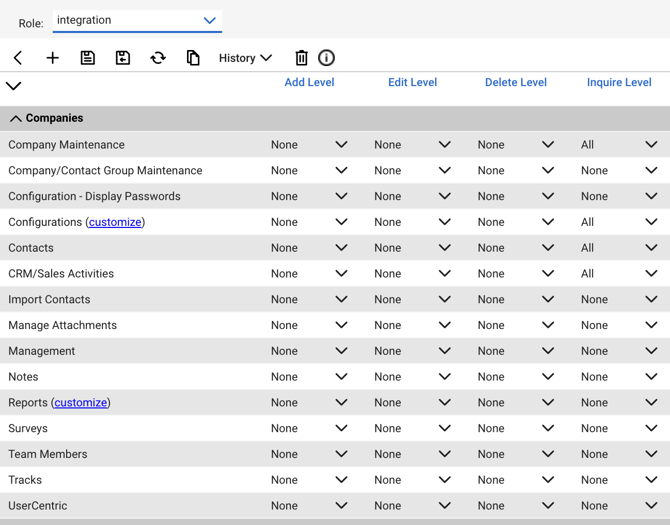
Permissions set 2 (Finance):
Permissions set 3 (Marketing):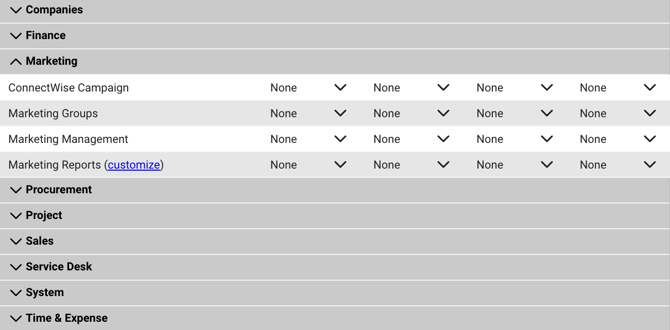
Permissions set 4 (Procurement):
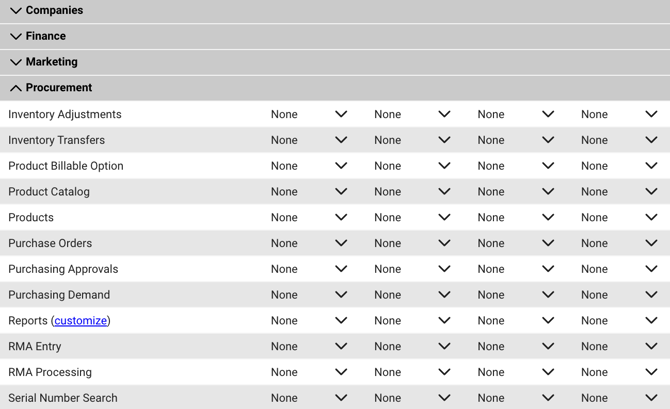
Permissions set 5 (Project):
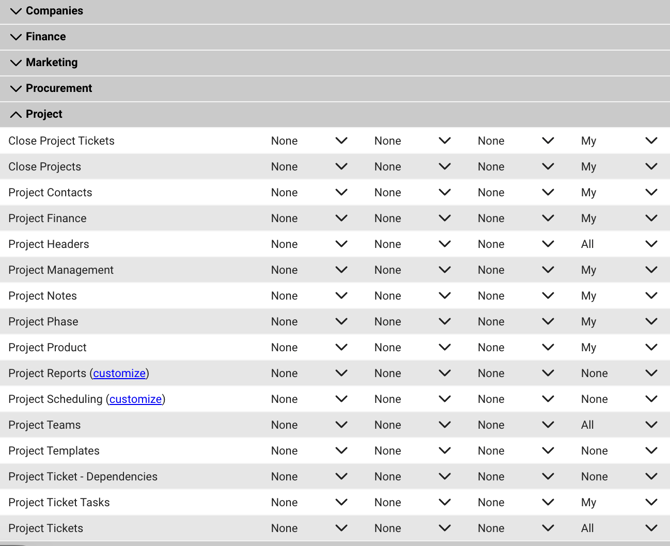
Permissions set 6 (Sales):
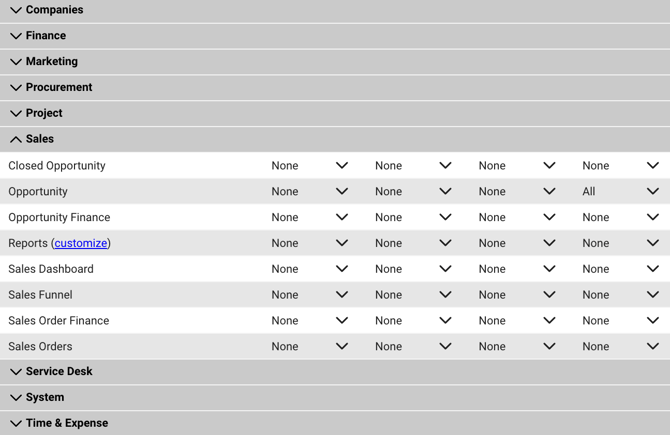
Permissions set 7 (Service Desk):
Permissions set 8 (System):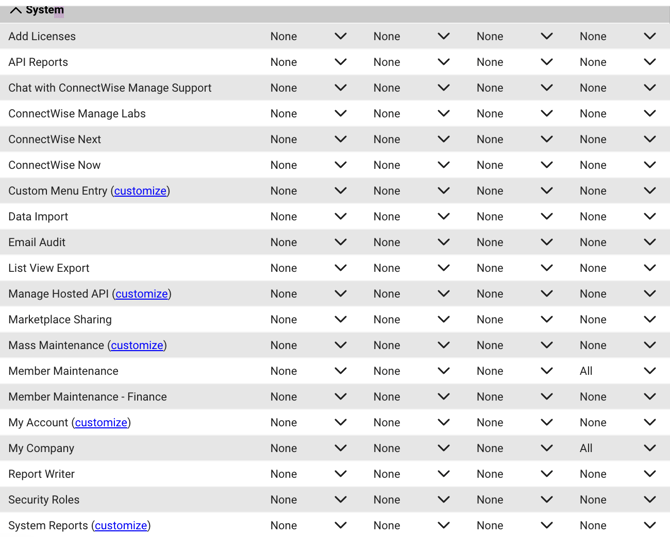
Permissions set 9 (Time & Expense):

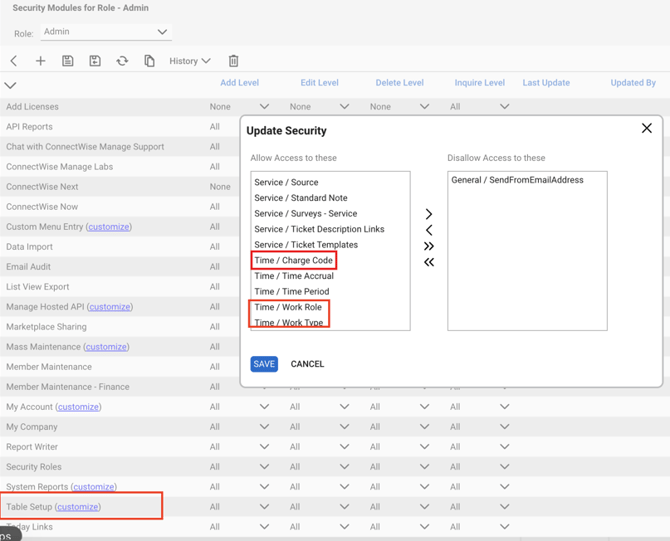
Um sicherzustellen, dass Memtime Arbeitsrollen, Arbeitsarten und Abrechnungscodes importiert, stelle bitte sicher, dass auch folgende Berechtigungen erteilt sind:
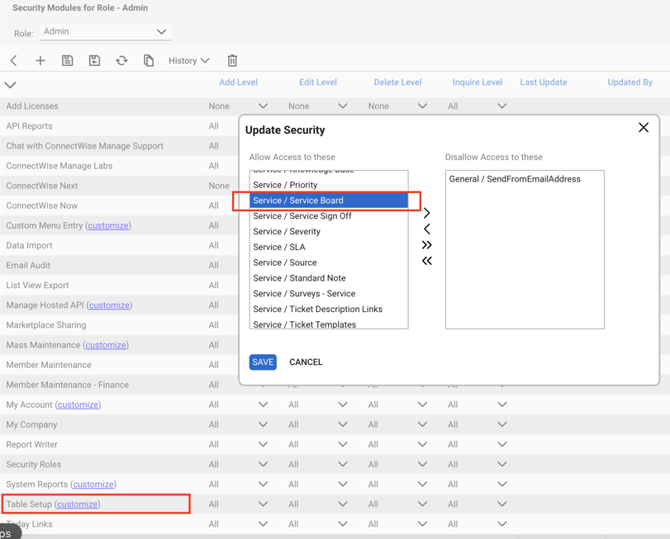
- Table Setup:
- Time / Charge Code
- Time / Work Role
- Time / Work Type
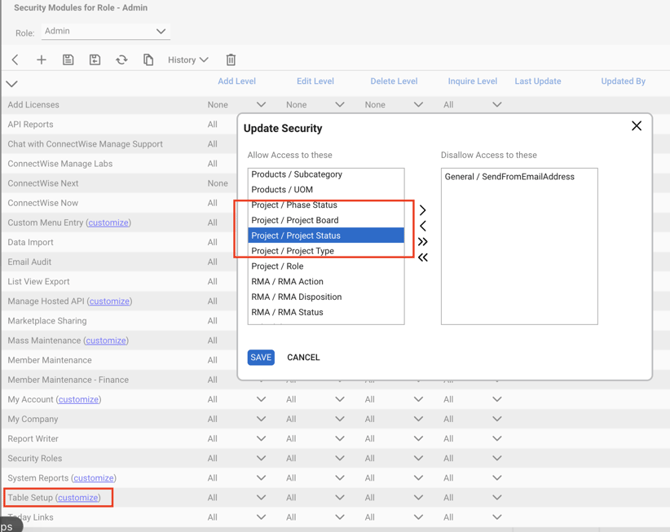
Außerdem solltest du sicherstellen, dass folgende Berechtigungen erteilt sind:
- Table Setup:
- Project / Phase Status
- Project / Project Board
- Project / Project Status
- Project / Project Type
- Table Setup:
- Service / Service Board
1. Klicke im ConnectWise Menü auf: System → Members.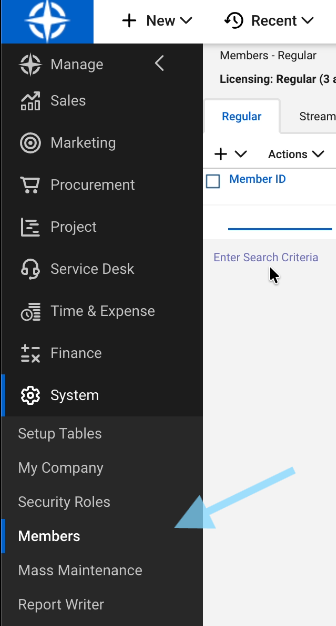
2. Öffne den "Member", dem du die Rolle zuweisen möchtest. Scrolle nach unten bis zum Feld Role ID und trage dort die neu erstellte Rolle ein.
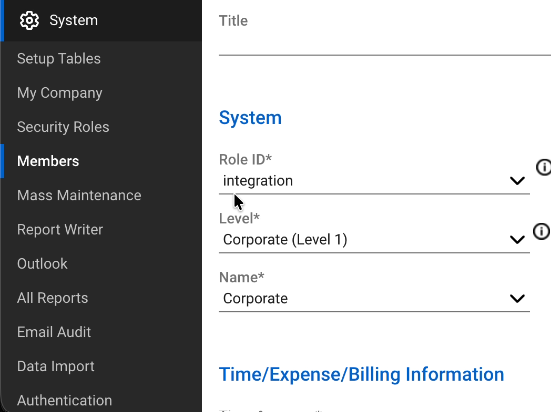
In diesem Beispiel wird die Role ID "integration" verwendet. In deinem Fall kann der Name abweichen, je nachdem wie du die Rolle benannt hast.
3. Speichere die Änderungen.
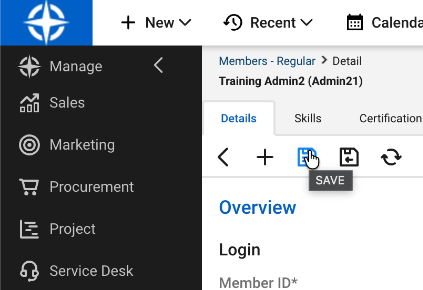
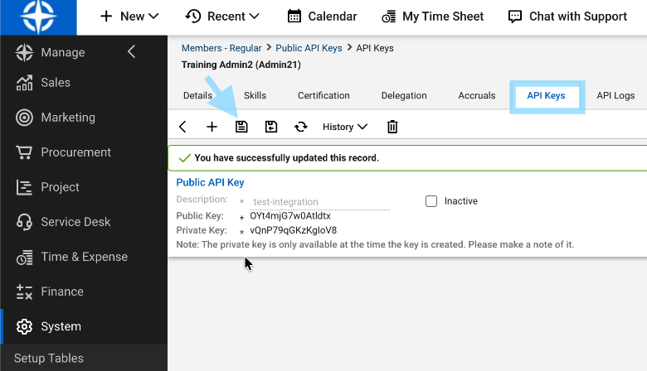
4. TGehe anschließend zum Bereich "API Keys", klicke auf den (+) Button, um einen neuen Key zu erstellen, und speichere ihn.
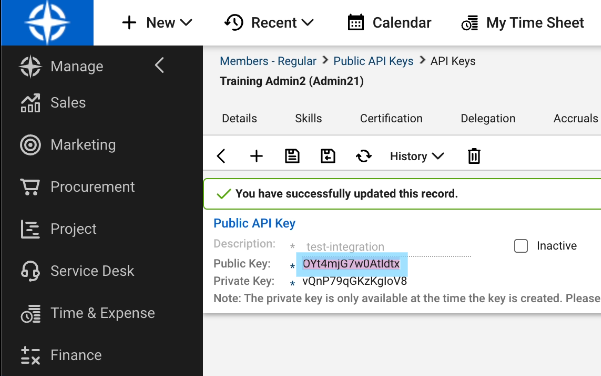
5. Kopiere den Public Key und speichere ihn an einem sicheren Ort.
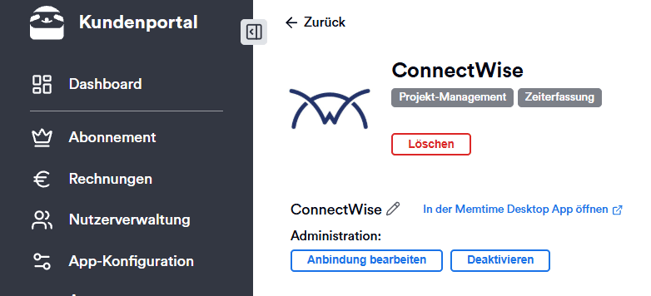
6. Gehe nun ins Kundenportal (https://portal.memtime.com/), und klicke dort auf:
Connected Apps → ConnectWise → Manage → Edit Connection
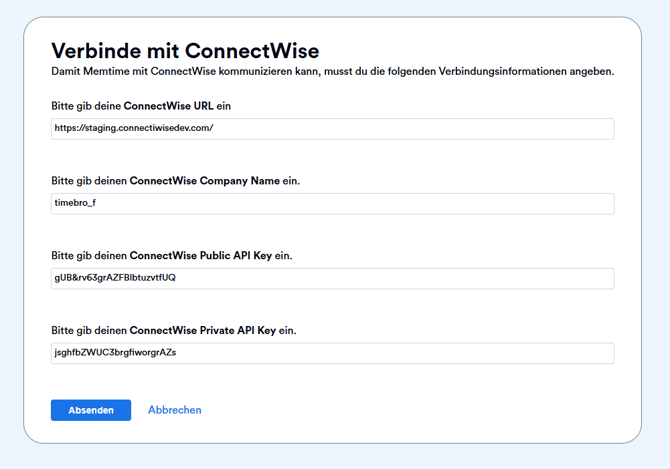
7. Fülle die abgefragten Felder aus und klicke auf Submit.
Schritt 3: ConnectWise authentifizieren
1. Öffne Memtime und gehe zu Menü (☰) → Connected Apps.
Dann klicke auf Installierte Connected Apps aktualisieren, um ConnectWise als Connected App aufzulisten.
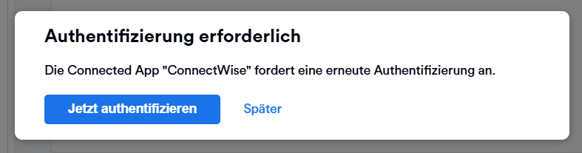
2. Wähle ConnectWise aus der Connected Apps-Liste und klicke auf Authentifizieren. Die Authentifizierung wird ebenfalls automatisch angefordert.
3. Ein neues Fenster wird geöffnet, um die Anmeldedaten von ConnectWise anzufordern.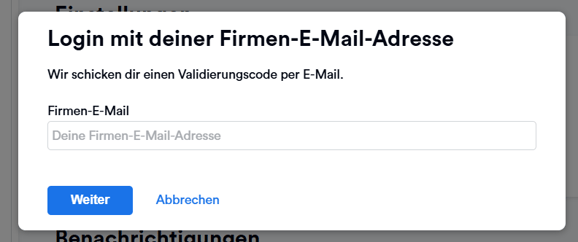
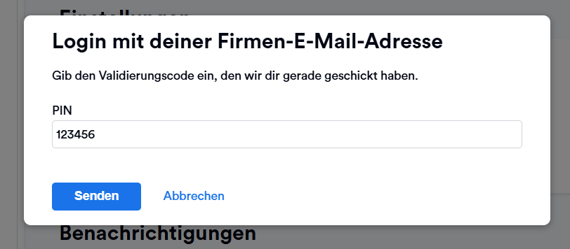
4. Wechsle zurück zu Connected Apps in Memtime, wähle ConnectWise aus und klicke erneut auf Installierte Connected Apps aktualisieren, um zu sehen, dass ConnectWise authentifiziert ist.
5. Nach der Authentifizierung kannst du die Einstellungen so anpassen, wie du es möchtest.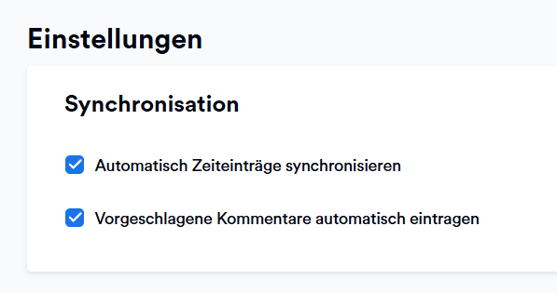
Schritt 4: Erstellung von ConnectWise Zeiteinträge in Memtime
1. Öffne den Tab Projektmanagement in Memtime. Klicke auf die Aktualisierungsoption, um sicherzustellen, dass alle deine Projekte importiert wurden.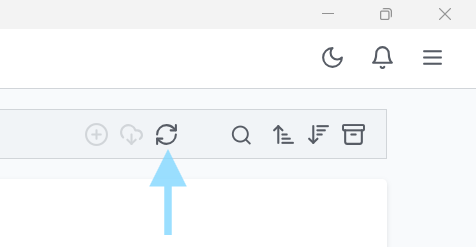
2. Gehe zum Tab Zeiterfassung und erstelle Zeiteinträge, indem du im Zeiteinträge-Bereich klickst und ziehst.
Im Zeiteinträge-Fenster kannst du jetzt ConnectWise als Connected App auswählen.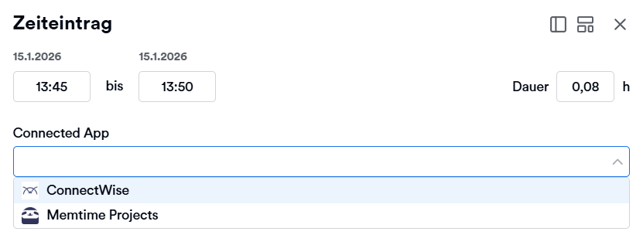
3. Sobald du deine ersten Zeiteinträge in Memtime erstellt hast, wirst du ein Häkchen-Symbol sehen. Das bedeutet, dass sie bereits zu ConnectWise exportiert wurden.
Die erstellten Zeiteinträge kannst du in ConnectWise unter Time & Expense > My TimeSheets einsehen.
Automatische Synchronisation:
Memtime exportiert automatisch die in Memtime erstellten Zeiteinträge nach ConnectWise. Ebenso werden Zeiteinträge, die direkt in ConnectWise erstellt wurden, standardmäßig zu Memtime exportiert.