![memtime-light-2x.png.png]](https://knowledgebase.memtime.com/hs-fs/hubfs/memtime-light-2x.png.png?height=40&name=memtime-light-2x.png.png)
Schritte für Memtime Administratoren:
-
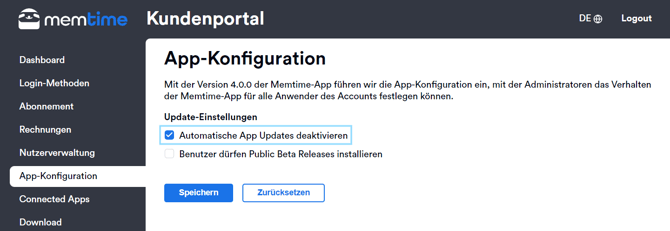
Automatische Updates deaktivieren
Der Memtime Administrator kann die automatischen Updates für alle Benutzer ausschalten. So hat er besser im Griff, wann die Updates installiert werden.Um das zu machen, kann sich der Memtime-Administrator im Kundenportal anmelden und die entsprechende Option aktivieren.
-
Planung von Updates
Sobald die automatischen Updates deaktiviert sind, kann der Memtime Admin die Updates nach einem eigenen Zeitplan bereitstellen. So wird sichergestellt, dass alle Geräte zu einem passenden Zeitpunkt für das Team aktualisiert werden.
Tipps und Tricks: Wir empfehlen die Deaktivierung automatischer Updates für Benutzer, die nicht berechtigt sind, selbst Updates zu installieren. Auf diese Weise bleibt die Konsistenz und Stabilität auf allen Geräten im Team erhalten.
Einladung von Systemadministratoren zu deinem Memtime-Konto
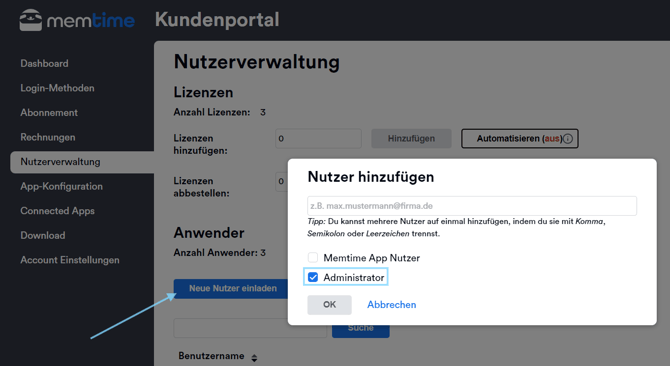
Wenn du einen Systemadministrator hast, kannst du ihn als Admin zu deinem Memtime-Konto einladen. Die Einladung benötigt keine Lizenz, und der Administrator kann so die Update-Installationen verwalten.
So lädst du einen Systemadministrator ein:
- Melde dich im Kundenportal an.
- Gehe zur Benutzerverwaltung auf der linken Seite.
- Klicke auf den Button "Neue Nutzer einladen".
- Gib die E-Mail-Adresse deines Systemadministrators ein und wähle nur das Kästchen "Administrator" aus.