![memtime-light-2x.png.png]](https://knowledgebase.memtime.com/hs-fs/hubfs/memtime-light-2x.png.png?height=40&name=memtime-light-2x.png.png)
Wenn du Memtime Projects bisher lokal genutzt hast, kannst du deine gesamte Projektstruktur jetzt direkt in das Cloud-Produkt exportieren und von jedem Gerät aus darauf zugreifen.
Bevor du beginnst
Bitte stelle sicher, dass dein Memtime-Benutzer über Manager Berechtigungen im Kunden Portal verfügt.
Die Export Option ist nur verfügbar, wenn:
- Dein Benutzer die Manager-Rolle hat
- Die Daten noch nicht von dir oder einem anderen Manager im selben Account exportiert wurden
- Du in Memtime Projects Cloud noch keine Projekte eingerichtet hast
Wenn eine dieser Bedingungen nicht erfüllt ist, wird der Button Daten exportieren nicht angezeigt, da Memtime davon ausgeht, dass du dich bereits für eine neue Konfiguration deiner Projekte entschieden hast.
So exportierst du deine Daten:
Gehe wie folgt vor:
-
Öffne deine Memtime App.
-
Navigiere zu Menü (☰) → Connected Apps → Memtime Projects Private (Offline).
-
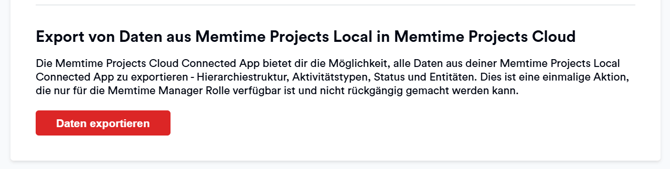
Scrolle nach unten, bis du die Option Daten exportieren siehst.
-
Klicke auf Daten exportieren. Deine Projekte, Kunden und Aufgaben werden automatisch exportiert und in der Cloud-Version verfügbar gemacht.
Sobald der Export abgeschlossen ist, kannst du deine komplette Struktur von jedem Gerät über die Cloud abrufen.
Falls du die Option Daten exportieren nicht siehst:
Bitte prüfe, ob dein Benutzer über Manager Berechtigungen verfügt.
So kannst du diese aktualisieren:
- Öffne das Kunden Portal: https://portal.memtime.com/login
- Gehe zu Benutzerverwaltung
- Suche deinen Benutzer
- Aktiviere die Manager-Berechtigungen, indem du das Kästchen neben Memtime Projects Manager aktivierst.

- Speichere die Änderungen
- Starte Memtime anschließend einmal neu
Nach dem Neustart der App prüfe bitte erneut, ob die Option Daten exportieren sichtbar ist.
Support
Brauchst du Hilfe mit dem Artikel oder hast du Fragen? Melde dich jederzeit gerne unter: