![memtime-light-2x.png.png]](https://knowledgebase.memtime.com/hs-fs/hubfs/memtime-light-2x.png.png?height=40&name=memtime-light-2x.png.png)
Schritt 1: Workamajig als Connected App installieren
1. Öffne die Memtime-App und klicke auf das Menü-Icon. Wähle Connected Apps aus.
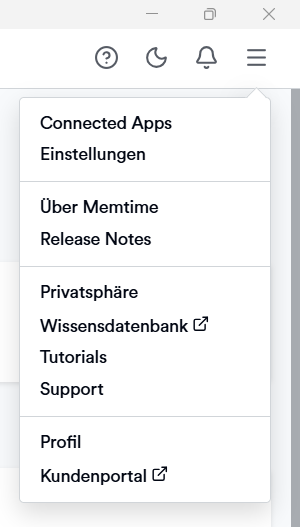
2. Wenn Workamajig nicht in der Liste der Connected Apps aufgeführt ist, klicke auf "Weitere Connected Apps finden", um Workamajig zu finden und zu installieren.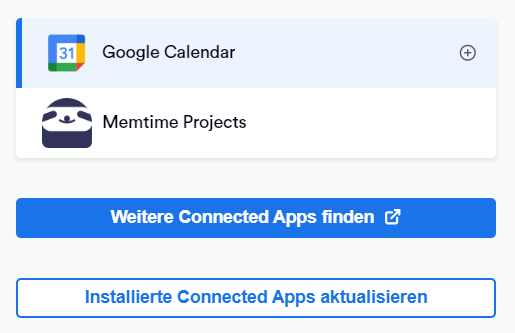
3. Die Memtime Marketplace-Webseite wird in deinem Browser geöffnet. Gib Workamajig in die Suchleiste ein oder suche nach einer anderen Connected App, die du ausprobieren möchtest.
Wenn du Workamajig gefunden hast, klicke auf "Installieren".

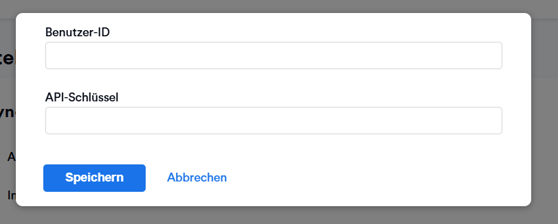
4. Ein Pop-up-Fenster wird angezeigt, in dem du gefragt wirst, deine Workamajig API Daten einzutragen.
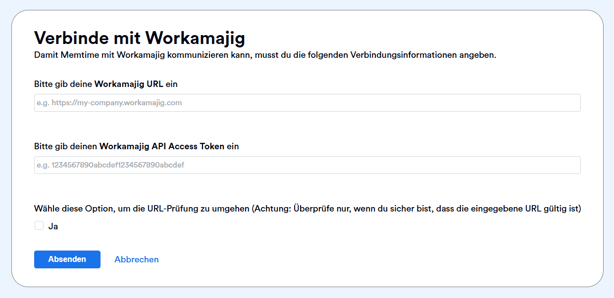
Schritt 2: API-Anmeldedaten finden
1. Du findest deinen Workamajig API Daten, indem du direkt in Workamajig zu folgendem Bereich navigierst:
Admin/Manager → System Setup
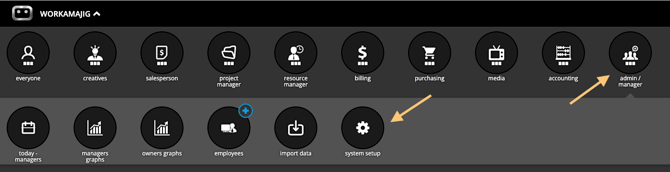
2. Suche den Bereich Connections, und klicke auf API.

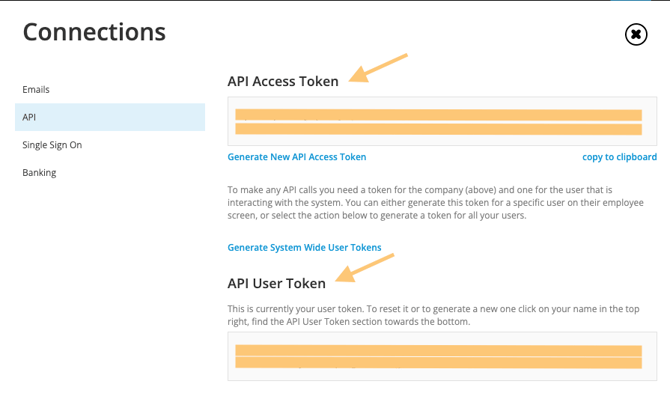
Dort findest du zwei Werte:
-
API Access Token
-
API User Token
Bewahre den API User Token auf. Du benötigst ihn später im Authentifizierungsprozess.
4. Gehe zurück zur Memtime-App und klicke auf: Memtime Menü (☰) → Connected Apps.
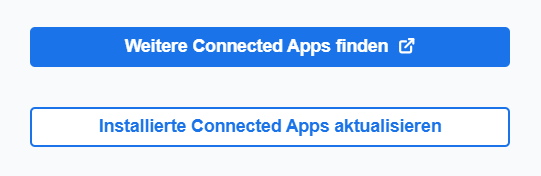
Klicke auf Installierte Connected Apps aktualisieren, um Workamajig in der Liste der Connected Apps anzuzeigen.
Schritt 3: Workamajig authentifizieren
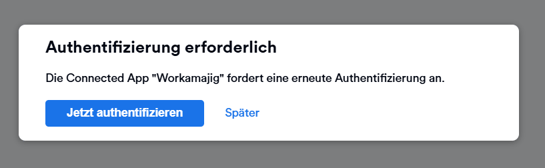
1. Wähle in Memtime Workamajig aus der Liste der Connected Apps aus und klicke auf "Authentifizieren".
Alternativ wirst du automatisch zur Authentifizierung aufgefordert.
2. Ein Pop-up Fenster wird geöffnet. Gib deine Anmeldedaten ein, um dich bei deinem Workamajig-Konto anzumelden.
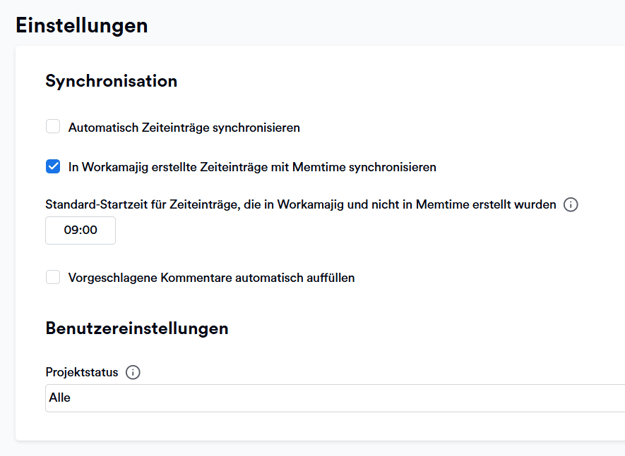
3. Wähle Workamajig im Menü Connected Apps aus, um die Einstellungen zu öffnen.
Hier kannst du die Einstellungen an deine Bedürfnisse anpassen.
Schritt 4: Erstellung von Workamajig Zeiteinträge in Memtime
1. Öffne den Tab Projektmanagement in Memtime.
Klicke auf die Aktualisierungsoption, um sicherzustellen, dass alle deine Projekte importiert wurden.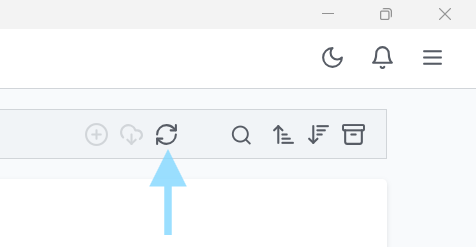
Nur Projekte und Aufgaben, die deinem Benutzer zugewiesen sind, werden von Memtime importiert. Du musst also zuerst sicherstellen, dass sie deinem Benutzer zugewiesen sind, bevor du sie in Memtime sehen kannst.
2. Gehe zum Tab Zeiterfassung und erstelle Zeiteinträge, indem du im Zeiteinträge-Bereich klickst und ziehst.
Im Zeiteinträge-Fenster kannst du jetzt Workamajig als Connected App auswählen.
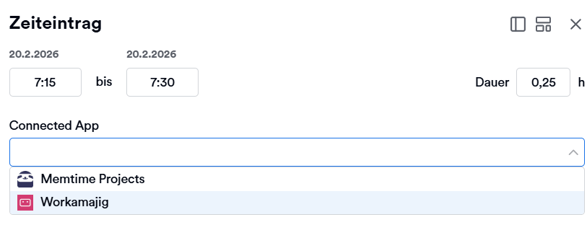
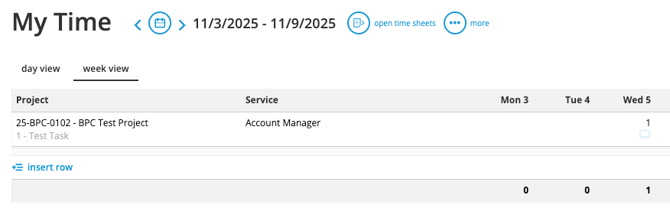
3. Sobald du in Memtime einen Zeiteintrag für eine deiner Workamajig-Aufgaben erstellst, erfolgt automatisch eine Synchronisation mit deinem Workamajig-Konto.
Auf der Workamajig-Website kannst du deine gebuchten Zeiten unter Everyone → Time Sheet einsehen und auch detailliertere Informationen finden:
Automatische Synchronisation:
Memtime exportiert automatisch die in Memtime erstellten Zeiteinträge nach Workamajig. Ebenso werden Zeiteinträge, die direkt in Workamajig erstellt wurden, standardmäßig zu Memtime exportiert.