![memtime-light-2x.png.png]](https://knowledgebase.memtime.com/hs-fs/hubfs/memtime-light-2x.png.png?height=40&name=memtime-light-2x.png.png)
El primer paso para conectar Teamleader Focus a Memtime es añadirlo como una App Conectada
Para hacerlo, debes seguir los pasos siguientes:
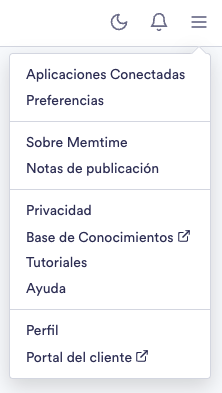
1. Abre Memtime y dirígete a Aplicaciones Conectadas.
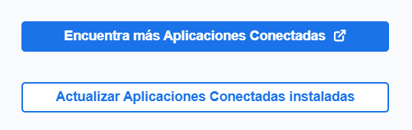
2. Una vez allí, haz clic en el botón azul "Encuentra más Aplicaciones Conectadas".
¡Atención! A partir de este punto verás que algunas de las siguientes capturas de pantalla están en inglés. Esto es así porque Teamleader Focus no ofrece una versión en español. Si esta situación te genera problemas, por favor ponte en contacto con nuestro equipo de soporte.
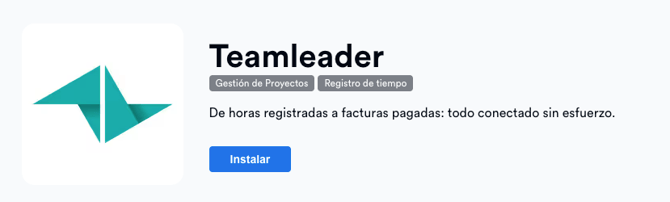
3. A continuación, se abrirá el sitio web de Memtime y podrás buscar "Teamleader Focus" entre nuestras integraciones. Selecciónala y haz clic en "Instalar".
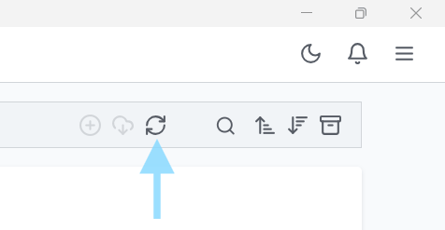
4. Vuelve a la app de Memtime > Aplicaciones Conectadas, y haz clic a "Actualizar Aplicaciones Conectadas Instaladas". Una vez la página se haya refrescado, Teamleader Focus ya aparecerá entre tus aplicaciones conectadas.
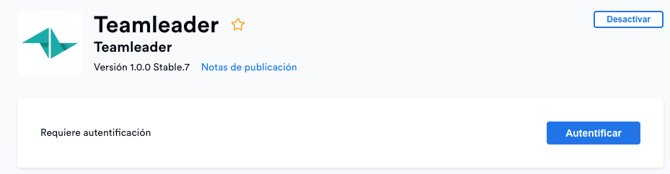
5. Para poder extraer el máximo potencial de Teamleader Focus como integración a Memtime, deberás autentificar tu cuenta. Para ello, haz clic en "Teamleader Focus" en el panel del lado izquierdo donde puedes ver todas tus aplicaciones conectadas, y a continuación clica el botón azul "Autentifica".
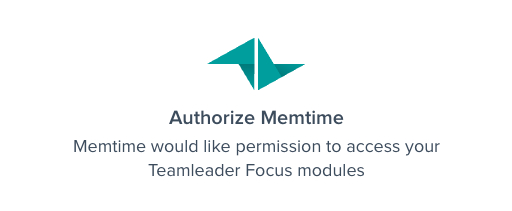
6. Una ventana emergente te solicitará tus credenciales con las que accedes a Teamleader Focus. Introdúcelas. También se te pedirá que permitas el acceso a la información de Teamleader Focus

7. Vuelve a refrescar las aplicaciones conectadas una vez más.
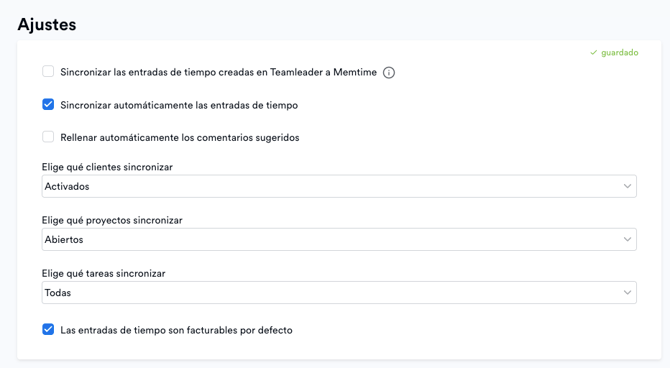
8. En Aplicaciones Conectadas > Teamleader Focus encontrarás ajustes relativos a la sincronización de las entradas de tiempo y otras preferencias de uso, que podrás configurar como más te guste.
9. Antes de empezar a crear entradas de tiempo, haz clic en la pestaña de "Gestión de Proyectos" en Memtime y sincroniza tus proyectos y tareas de Teamleader Focus.
10. Cuando Memtime ya haya importado tus proyectos, podrás empezar a crear entradas de tiempo en la pestaña "Registro del Tiempo". Las podrás ver accediendo a tu cuenta de Teamleader Focus > Timesheet:

¡Eso es todo! Ahora ya podrás usar la integración de Avaza con Teamleader Focus. A continuación encontrarás un vídeo con el proceso de instalación completo, así como un ejemplo de cómo crear y exportar entradas de tiempo: