![memtime-light-2x.png.png]](https://knowledgebase.memtime.com/hs-fs/hubfs/memtime-light-2x.png.png?height=40&name=memtime-light-2x.png.png)
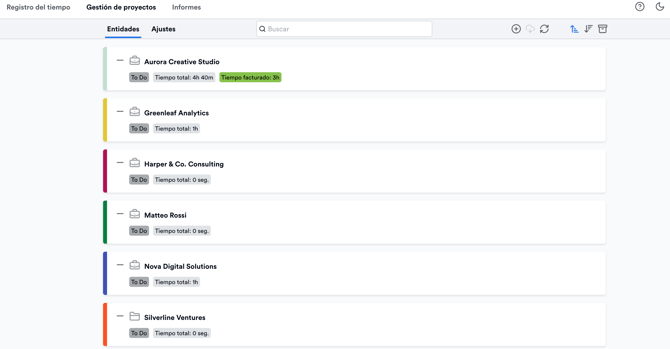
Antes de exportar entradas de tiempo, asegúrate de que tu cuenta de Memtime esté conectada a Memtime Projects. Abre Memtime, ve al Menú > Aplicaciones Conectadas, y comprueba que Memtime Projects aparezca en la lista.
Si no tienes permisos de administrador, solo verás los elementos que te han sido asignados en la pestaña de Gestión de Proyectos. Esto significa que solo podrás asignar tiempo a esos elementos.
Crear Entradas de Tiempo en Memtime
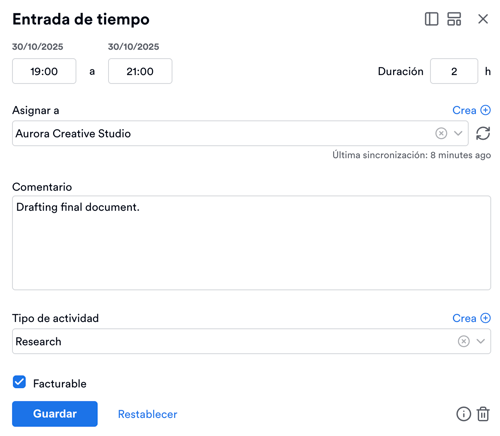
Para exportar tiempo a Memtime Projects, primero debes crear entradas de tiempo:
-
Ve a la pestaña de Registro del Tiempo en Memtime.
-
Crea una nueva entrada de tiempo y asígnala al elemento correspondiente.
-
Para instrucciones más detalladas sobre cómo crear entradas de tiempo, consulta Crear Entradas de Tiempo en Memtime.
Confirmar la Exportación Correcta
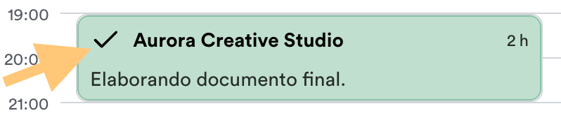
Una vez que la entrada de tiempo se guarda, en cuestión de segundos (a veces incluso menos de un segundo), aparecerá un pequeño tic (✓) delante del elemento al que se ha asignado la entrada de tiempo.
-
Este tic indica que la entrada de tiempo se ha exportado con éxito a Memtime Projects.
-
La entrada aparecerá ahora en Registro del Tiempo y también se incluirá en el tiempo total de ese elemento en la sección de Gestión de Trabajo de Memtime Projects.

Detalles de las Entradas de Tiempo
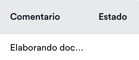
En la sección de Time Tracking de Memtime Projects, puedes ver la siguiente información de cada entrada exportada:
-
Usuario que creó la entrada
-
Elemento al que se asignó
-
Duración de la entrada
-
Hora de inicio y fin
-
Fecha
-
Tipo de actividad, si se asignó
-
Estado de facturación (si es facturable o no)
-
Comentarios introducidos en Memtime
-
Estado del elemento

Esto te permite mantener un registro completo y transparente del tiempo invertido en cada elemento del proyecto.
Soporte
¿Necesitas ayuda con este artículo o tienes alguna pregunta?
Puedes escribirnos en cualquier momento a: