![memtime-light-2x.png.png]](https://knowledgebase.memtime.com/hs-fs/hubfs/memtime-light-2x.png.png?height=40&name=memtime-light-2x.png.png)
Visión general de la pestaña de informes
En la pestaña Informes encontrarás gráficos útiles que muestran:
-
Horas facturables vs. no facturables
-
Gráfico de facturación
-
Tiempos por proyecto
-
Niveles de productividad
-
Tipos de actividad
-
Horas registradas por usuario seleccionado
También puedes elegir cómo se muestra la información: en horas o en porcentajes.

Sincronización bidireccional para un seguimiento completo del tiempo
Las entradas de tiempo creadas en la app de Memtime se sincronizan automáticamente con la nube. Gracias a la sincronización bidireccional, también se pueden importar entradas desde otros dispositivos, evitando duplicaciones y mostrando todas tus horas en un solo lugar.
Para importar entradas faltantes a Memtime, puedes ir a la pestaña Seguimiento del tiempo y hacer clic en este botón para forzar la sincronización:
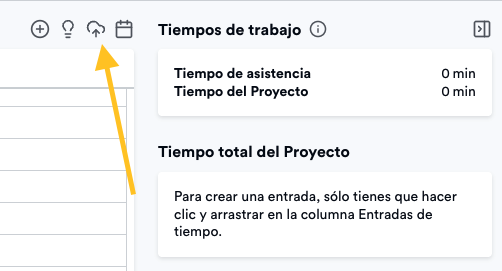
Una vez sincronizado, puedes generar un solo informe con todas tus horas registradas, sin importar desde qué dispositivo fueron introducidas.
Informes de equipo
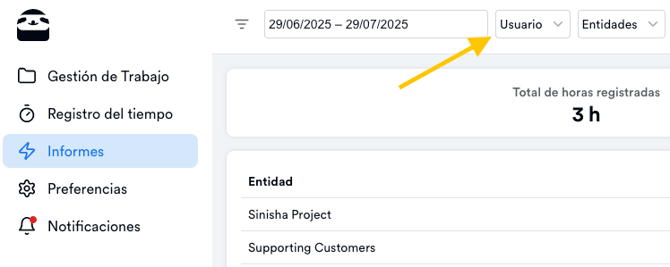
Como las entradas de tiempo se exportan automáticamente, puedes crear informes que incluyan los datos de todo tu equipo en un solo lugar. También puedes filtrar por usuarios específicos dentro de tu espacio de trabajo.
Para hacerlo, abre la pestaña Informes y selecciona los usuarios que quieres incluir en el parte de horas.
⚠️ Ten en cuenta que las actividades registradas automáticamente aún se almacenan localmente en tu dispositivo para garantizar la máxima privacidad. Solo las entradas registradas manualmente en la columna de entradas de tiempo se sincronizan con la nube.
Informes personalizados por proyecto, cliente u otra categoría
Puedes generar informes para proyectos, clientes o categorías específicas. Esto facilita la facturación y te permite analizar las horas trabajadas de forma más rápida. Solo tienes que ir a la pestaña Informes y seleccionar la entidad por la que deseas filtrar.

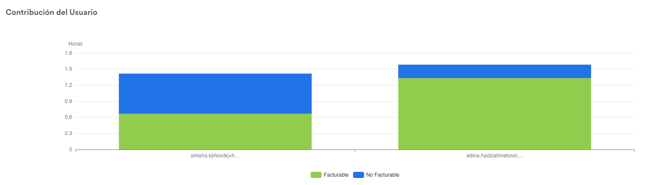
Si haces clic en un proyecto concreto dentro de la sección Tiempos por proyecto, todos los gráficos se ajustarán automáticamente para mostrar los datos de ese proyecto durante el período de tiempo seleccionado:
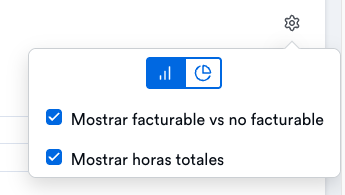
Además, puedes elegir el estilo de gráfico que prefieras para cada sección de la pestaña de informes:
-
Gráficos de sectores (pastel)
-
Gráficos de barras
-
Mostrar horas facturables vs. no facturables
-
Mostrar horas totales
Exportar informes
Puedes exportar tus informes en cuatro formatos:
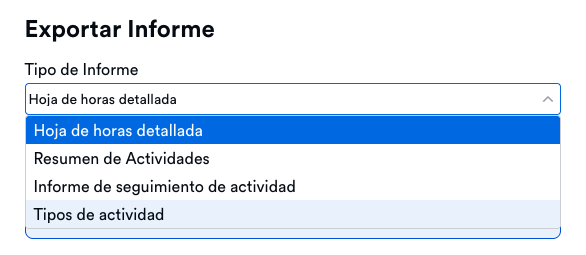
1. Hoja de horas detallada
Proporciona un registro detallado de todas las entradas de tiempo dentro del rango de fechas seleccionado, incluyendo:
-
Entradas diarias
-
Estado
-
Tipo de actividad
-
Tipo de trabajo
-
Totales
Ideal para:
Hacer seguimiento de las contribuciones individuales y revisar registros diarios de trabajo con mayor nivel de detalle.
2. Resumen de Actividad
Exporta las entradas de tiempo por fecha, usuario, tipo de actividad, tipo de trabajo y comentarios, según los filtros y el rango de fechas seleccionados.
Ideal para:
Adjuntar a facturas o compartir un resumen estructurado del trabajo registrado con clientes.
3. Informe de seguimiento de tiempo
Exporta datos directamente desde la sección de Seguimiento de tiempo, incluyendo:
-
Usuario
-
Tiempo registrado
-
Hora de inicio y fin
-
Tipo de actividad
-
Tipo de trabajo
-
Comentarios
-
Estado
Ideal para:
Analizar el tiempo registrado en distintos elementos y obtener una visión más profunda de cómo se distribuye el tiempo.
4. Informe por tipos de actividad
Exporta el tiempo dedicado a cada tipo de actividad por elemento.
Ideal para:
Comprender cómo se distribuye el esfuerzo entre diferentes categorías de trabajo e identificar patrones en la asignación del tiempo.
Soporte
¿Necesitas ayuda con este artículo o tienes alguna pregunta?
Puedes escribirnos en cualquier momento a: