![memtime-light-2x.png.png]](https://knowledgebase.memtime.com/hs-fs/hubfs/memtime-light-2x.png.png?height=40&name=memtime-light-2x.png.png)
Der Bereich Projektverwaltung in Memtime Projects enthält alle Informationen zu Elementen und deren Einstellungen. Dieser Bereich umfasst zwei Ansichten:
-
Elemente – Hier kannst du Elemente anzeigen, verwalten und erstellen.
-
Einstellungen - Hier kannst du Hierarchien, Elementtypen, Aktivitätstypen, Status und weitere Einstellungen definieren.
Schritt 1: Einstellungen finden
Über das Zahnrad-Symbol oben rechts neben dem + Button kommst du zu den Einstellungen.
Hier legst du fest:
-
Hierarchien der Elemente
-
Elementtypen (z. B. Kunden, Projekt, Aufgabe, Mandanten)
-
Aktivitätstypen
-
Status
-
Abrechenbare Stunden
Die Einstellungen ähneln denen in Memtime Projects (Offline), bieten aber zusätzliche Funktionen für eigene Hierarchien.
Voreinstellungen (Presets)
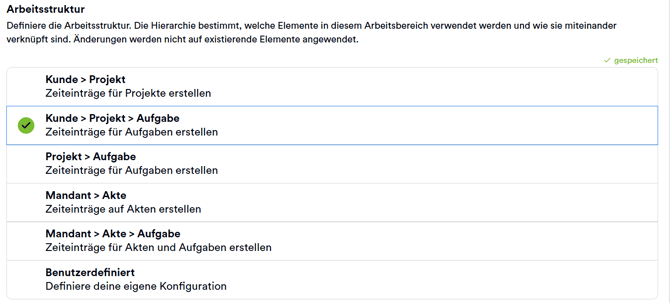
Auf der Einstellungsseite siehst du fünf vordefinierte Presets und eine Benutzerdefiniert-Option.
Ein Preset legt eine Standard-Hierarchie fest, z. B.:
Kunde → Projekt → Aufgabe
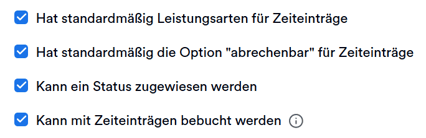
Du kannst auch Standardwerte für neue Elemente festlegen:
-
Aktivität auswählbar – erlaubt, beim Zeiterfassen einen Aktivitätstyp zu wählen

-
Abrechenbar/Nicht abrechenbar – markiert Einträge als abrechenbar oder nicht
-
Status aktivieren – zeigt Status auf Elementen

-
Zeit erfassen – standardmäßig nur beim letzten Elementtyp in der Hierarchie
Benutzerdefinierte Einstellungen
Mit Benutzerdefiniert kannst du eigene Elementtypen und Hierarchien erstellen:
- Neue Elementtypen erstellen und benennen
- Elemente per Drag & Drop unter andere Typen ordnen
- Hierarchien jederzeit ändern
- Änderungen speichern, damit sie für neue Elemente gelten
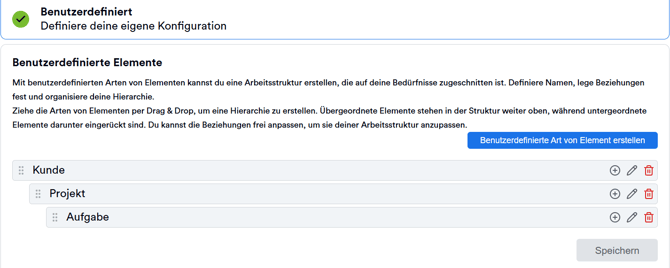
Bestehende Elemente werden dadurch nicht geändert. Neue Elemente, Filter, Suchen und Integrationen nutzen die gespeicherte Hierarchie.
Exportiere deine Memtime Projects Private (Offline) Entitäten in die Cloud
Wenn du bisher die lokale oder Offline-Version von Memtime Projects genutzt hast, kannst du deine Projekte, Kunden und Aufgaben nun direkt in die Cloud-Version exportieren. Gehe dazu wie folgt vor:
-
Öffne deine Memtime-App.
-
Gehe zu Menü > Connected Apps > Memtime Projects Private (Offline).
-
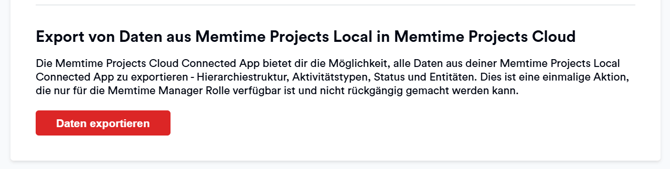
Scrolle nach unten, bis du die Option Daten exportieren siehst.
-
Klicke auf Daten exportieren. Deine Projekte, Kunden und Aufgaben werden automatisch exportiert und in der Cloud-Version verfügbar gemacht.
Sobald der Export abgeschlossen ist, kannst du deine komplette Struktur von jedem Gerät über die Cloud abrufen.
Eine ausführlichere Anleitung zum Exportieren deiner Elemente von Memtime Projects Private (Offline) nach Memtime Projects findest du hier:
🔗 Wie man Projekte von Memtime Projects Private (Offline) zu Memtime Projects Cloud exportiert
Schritt 2: Elemente erstellen
Im Arbeitsverwaltung-Bereich siehst du alle Einträge:
-
Übergeordnete und untergeordnete Elemente (auf- und zuklappbar)
-
Zugewiesene Nutzer
-
Status (falls aktiviert)
-
Gesamte und abrechenbare Stunden

Aktionen:
-
Neue Elemente erstellen
-
Suchen
-
Filtern (nach Nutzer oder Status)
-
Sortieren
-
Archivierte Elemente ein- oder ausblenden

Alle Elemente folgen der Hierarchie aus den Einstellungen.
Wie du neue Elemente erstellst
-
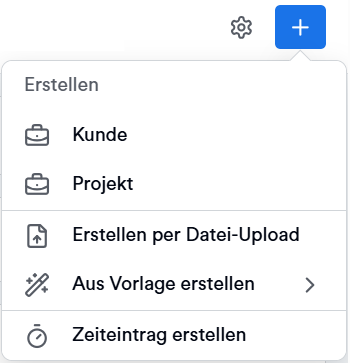
+ Button im Elemente-Bereich – Dropdown-Optionen:
-
Neues Element nach den Einstellungen
- Elemente aus Datei hochladen
-
Aus Vorlage erstellen
-
Zeiteintrag erstellen
-
-
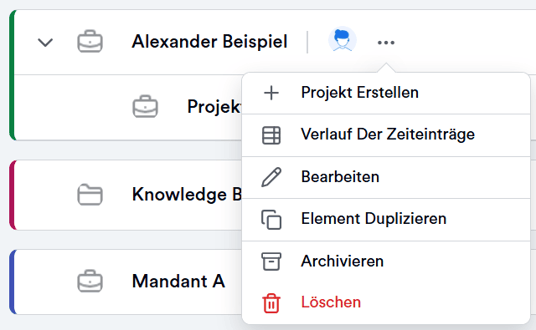
Dreipunktmenü für ein vorhandenes Element – Unterelement oder Hauptelement erstellen
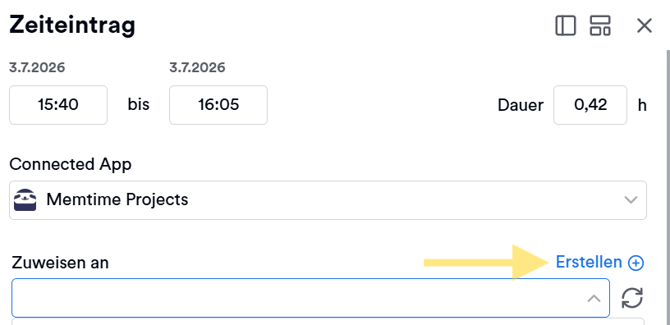
- Memtime App - Fenster zur Erstellung von Zeiteinträgen
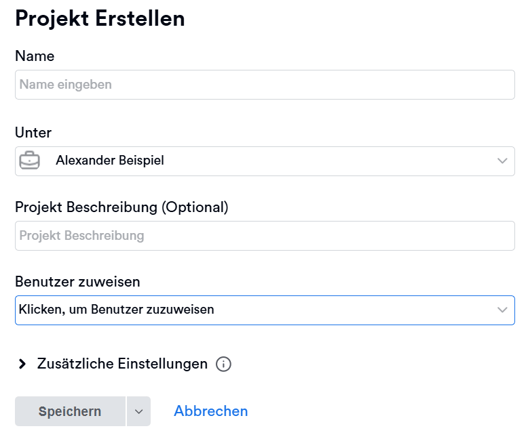
Modal zur Elementerstellung
Beim Erstellen eines Elements kannst du:
-
Mehrere Nutzer zuweisen
-
Ein Symbol auswählen (vordefiniert oder hochgeladen)
-
Erweiterte Einstellungen öffnen (eingeklappt)

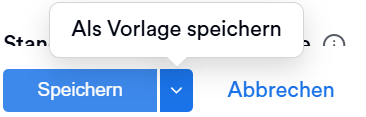
Speicheroptionen:
-
Speichern – erstellt das Element
-
Speichern & als Vorlage speichern – legt zusätzlich eine Vorlage an
Schritt 3: Aktivitätstypen, Status und abrechenbare Stunden
Aktivitätstypen
-
Funktionieren wie in Memtime Projects Private (Offline)
-
Können in den Einstellungen, beim Erstellen eines Elements oder beim Zeiterfassen angelegt werden
-
Beispiele: Abrechenbare Arbeit, Nicht abrechenbare Arbeit, Abwesenheit
-
Jeder Aktivitätstyp braucht einen eindeutigen Namen
Aktivitätstypen bieten dir eine flexible und präzise Möglichkeit, die in Memtime Projects erfasste Zeit zu kategorisieren. Wenn du Fragen zur Verwendung oder Konfiguration hast, kannst du dich jederzeit an unser 🔗Support-Team wenden.
Status
-
Neu in Memtime Projects
-
Können pro Elementtyp aktiviert werden
-
Typen: To Do, In Bearbeitung, Erledigt
-
Nutzer können eigene Namen und Farben vergeben
-
Status werden als farbige Punkte angezeigt
Das Festlegen von Status in Memtime Projects hilft dabei, den Fortschritt zu verfolgen und klar darzustellen, was in Bearbeitung, abgeschlossen oder ausstehend ist, wodurch das Projektmanagement übersichtlicher und transparenter wird.
Abrechenbare Stunden
-
Elemente zeigen die Summe aller erfassten Stunden
-
Abrechenbare Stunden werden extra angezeigt

Best Practices & Namenskonventionen
-
Klare Hierarchie: Kunde → Projekt → Aufgabe
-
Projektkürzel oder Abkürzungen nutzen, um Projekte schnell zu erkennen
-
Einheitliche Namen im Team verwenden
-
Nutzer gezielt zuweisen, um Doppelarbeit zu vermeiden
Wie sich Änderungen in Memtime auswirken
-
Änderungen in den Einstellungen (Hierarchien, Elementtypen, Aktivitätstypen, Status) gelten für neu erstellte Elemente.
-
Bestehende Elemente bleiben unverändert, sofern sie nicht manuell aktualisiert werden.
-
Gespeicherte Hierarchien werden für Filter, Suchen, Berichte und Integrationen verwendet.
Support
Brauchst du Hilfe mit dem Artikel oder hast du Fragen? Melde dich jederzeit gerne unter: