![memtime-light-2x.png.png]](https://knowledgebase.memtime.com/hs-fs/hubfs/memtime-light-2x.png.png?height=40&name=memtime-light-2x.png.png)
La sección de Gestión de Proyectos en Memtime Projects contiene toda la información sobre los Elementos y su configuración. Esta sección tiene dos vistas:
-
Elementos – donde puedes ver, gestionar y crear entidades.
-
Configuración – donde defines jerarquías, tipos de elementos, tipos de actividad, estados y más.
1. Comprender la Configuración
La configuración se accede a través del botón de engranaje en la esquina superior derecha, junto al botón +. Esta sección es la columna vertebral de la gestión de proyectos, y permite definir:
-
Jerarquías de elementos
-
Tipos de elementos (Cliente, Proyecto, Tarea, Asunto, etc.)
-
Tipos de actividad
-
Estados
-
Horas facturables
La configuración es similar a la de Memtime Projects Local (Offline), con funciones adicionales para jerarquías personalizadas.
Plantillas
Al entrar en la página de Configuración, verás cinco plantillas y una opción Personalizada.
Las plantillas definen una jerarquía básica como:
Cliente → Proyecto → Tarea
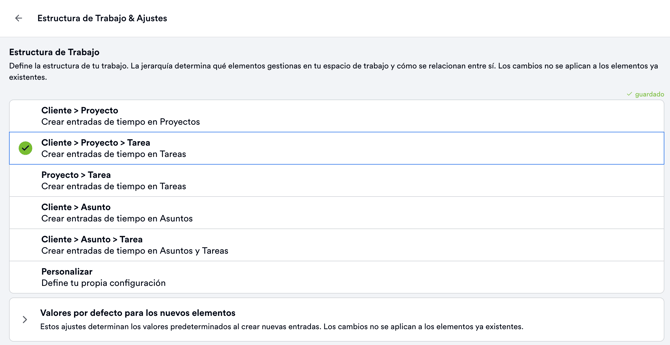
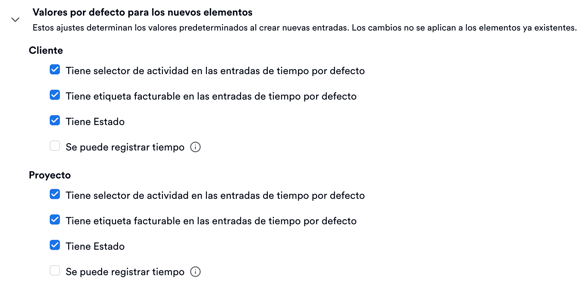
También puedes configurar valores por defecto para nuevos elementos:
-
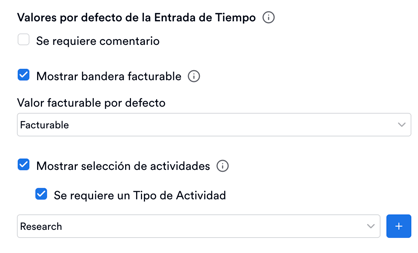
Selector de actividad en entradas de tiempo – permite seleccionar el tipo de actividad

-
Indicador de facturable/no facturable – habilita la selección de facturable
-
Estados – determina si los estados aparecen en los elementos

-
Se puede registrar tiempo– por defecto, solo el último tipo de elemento permite registrar tiempo
Configuración Personalizada
La opción Personalizada permite definir tus propios tipos de elementos y jerarquías:
-
Crear y nombrar cualquier tipo de elemento
-
Anidar elementos bajo cualquier otro tipo mediante arrastrar y soltar
-
Reorganizar jerarquías en cualquier momento
-
Guardar cambios para aplicarlos a la creación de nuevos elementos
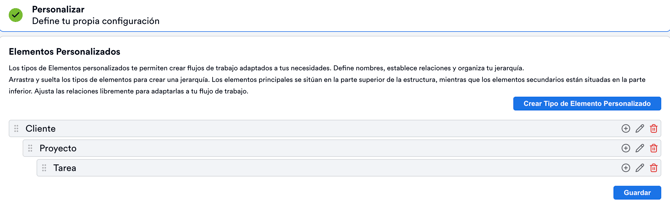
Las jerarquías guardadas no afectan a los elementos ya creados. Estarán disponibles al crear nuevos elementos y se aplicarán a filtros, búsquedas e integraciones.
Exportar tus entidades de Memtime Projects (Offline) a la nube
Si has estado usando la versión local u offline de Memtime Projects, ahora puedes exportar tus proyectos, clientes y tareas directamente a la versión cloud. Sigue estos pasos:
-
Abre tu app de Memtime.
-
Ve a Menú > Aplicaciones Conectadas > Memtime Projects Local.
-
Desplázate hacia abajo hasta encontrar la opción “Exportar Datos”.

-
Haz clic en Exportar Datos. Tus proyectos, clientes y tareas se exportarán automáticamente y estarán disponibles en la versión cloud.
Una vez completada la exportación, podrás acceder a toda tu estructura desde cualquier dispositivo a través de la nube.
2. Crear Elementos (Entidades)
La pestaña Elementos muestra todas las entidades de un vistazo, incluyendo:
-
Relaciones padre-hijo (expandir/colapsar)
-
Usuarios asignados
-
Estado (si está habilitado)
-
Total de horas registradas y horas facturables
Acciones disponibles:
-
Crear elementos
-
Buscar
-
Filtrar (por usuario o estado)
-
Ordenar
-
Mostrar/Ocultar elementos archivados

Todos los elementos se muestran siguiendo las jerarquías definidas en Configuración.
Formas de crear elementos
-
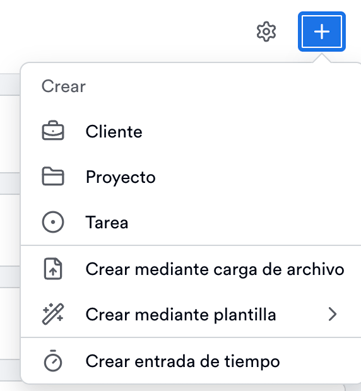
Botón + en la pestaña Elementos – opciones:
-
Crear cualquier elemento según la configuración
-
Crear a partir de una plantilla
-
Duplicar un elemento
-
Subir elementos mediante archivo
-
-
Menú de 3 puntos en un elemento existente – crear un elemento hijo o estándar
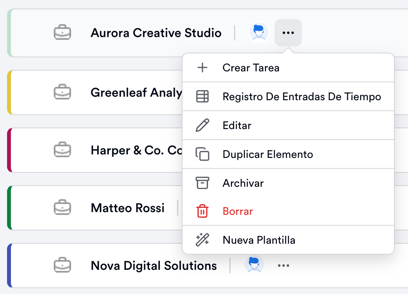
-
Desde la App de Memtime – Concretamente, desde la ventana de creación de Entradas de Tiempo
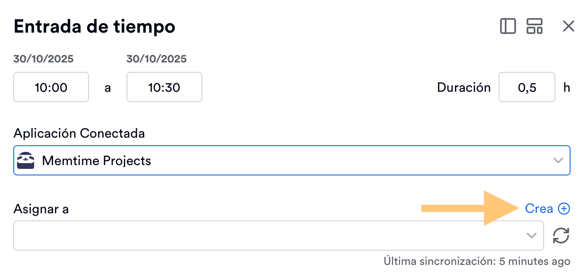
Modal de creación de elementos
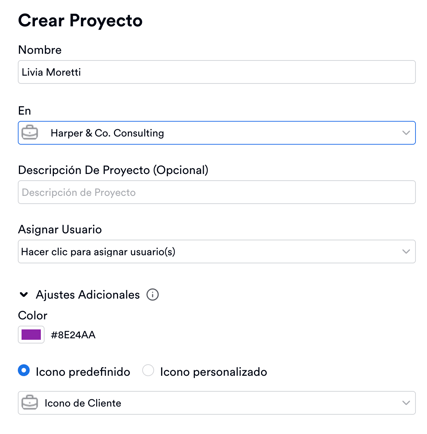
Al crear elementos puedes:
-
Asignar varios usuarios
-
Añadir iconos (predefinidos o subidos)
-
Acceder a configuración avanzada (colapsada por defecto)
Opciones de guardado:
-
Guardar normal – crea el elemento
-
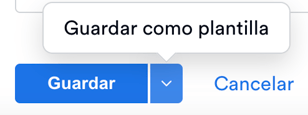
Guardar y guardar como plantilla – crea el elemento y una plantilla para uso futuro
3. Tipos de Actividad, Estados y Horas Facturables
Tipos de Actividad
-
Funcionan igual que en Memtime Projects Local (Offline)
-
Se pueden crear en Configuración, al crear elementos o al registrar tiempo
-
Ejemplos: Trabajo facturable, Trabajo no facturable, Tiempo de ausencia
-
Cada tipo de actividad debe tener un nombre único
Los Tipos de Actividad te ofrecen una manera flexible y precisa de categorizar el tiempo que registras en Memtime Projects. Si tienes alguna pregunta sobre cómo usarlos o configurarlos, no dudes en contactar a nuestro equipo de soporte.
Estados
-
Nueva función en Memtime Projects
-
Se pueden habilitar por tipo de elemento
-
Tipos por defecto: Por hacer (To Do), En progreso (In Progress), Hecho (Done)
-
Los usuarios pueden crear múltiples estados y personalizar nombres y colores
-
Se muestran como puntos de colores en los elementos
Establecer estados en Memtime Projects ayuda a seguir el progreso y a mostrar claramente qué está en curso, completado o pendiente, haciendo que la gestión de proyectos sea más organizada y transparente.
Horas Facturables
-
Los elementos muestran el total de horas registradas
-
También muestran las horas facturables por separado

Mejores Prácticas y Convenciones de Nombres
-
Usar nombres jerárquicos claros: Cliente → Proyecto → Tarea
-
Incluir códigos o abreviaciones de proyecto para identificación rápida
-
Mantener consistencia en los nombres entre los miembros del equipo
-
Asignar usuarios cuidadosamente para evitar duplicaciones y asegurar responsabilidad
Cómo se reflejan los cambios en Memtime
-
Los cambios en Configuración (jerarquías, tipos de elemento, tipos de actividad, estados) se aplican a los elementos nuevos
-
Los elementos existentes no se ven afectados a menos que se actualicen manualmente
-
Las jerarquías guardadas se usan en filtros, búsquedas, reportes e integraciones
Soporte
¿Necesitas ayuda con este artículo o tienes alguna pregunta?
Puedes escribirnos en cualquier momento a: