![memtime-light-2x.png.png]](https://knowledgebase.memtime.com/hs-fs/hubfs/memtime-light-2x.png.png?height=40&name=memtime-light-2x.png.png)
Bevor du beginnst
Um Elemente in Memtime Projects zu importieren, benötigst du eine CSV- oder Excel-Datei, die deine Kunden, Projekte und Aufgaben enthält.
Du kannst entweder:
- die Datei manuell mithilfe einer Vorlage erstellen ode
- sie aus deiner Projektmanagement-Software exportieren (z. B. Clio, Harvest, ClickUp usw.)
Datei in Memtime Projects hochladen
Um die Liste in Memtime Projects hochzuladen, gehe bitte wie folgt vor:
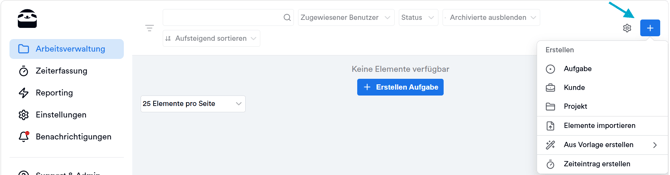
1. Wechsle in Memtime Projects zum Tab Arbeitsverwaltung und klicke oben rechts auf den +-Button:
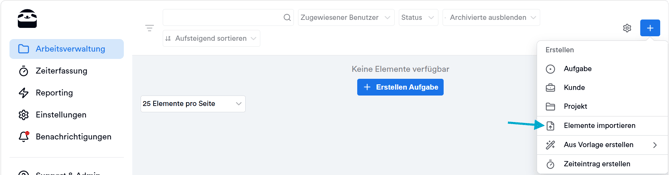
2. Klicke auf‚ Elemente importieren:
3. Es erscheint eine Aufforderung:
-
Lade eine Vorlage herunter (um die Liste manuell zu erstellen) oder
-
Vorhandene Datei hochladen
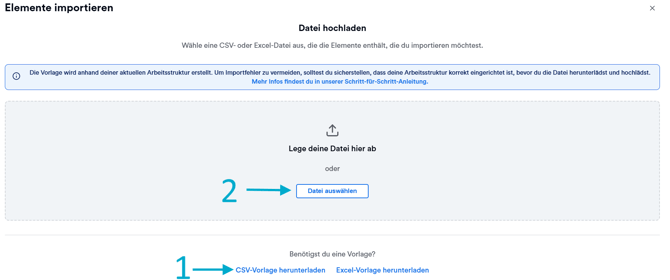
Option 1: Lade eine Vorlage herunter, um eine Liste zu erstellen.
Bitte beachte, dass die Vorlage anhand deiner aktuellen Arbeitsstruktur erstellt wird. Um Importfehler zu vermeiden, stelle sicher, dass deine Struktur korrekt eingerichtet ist, bevor du die Datei herunterlädst und hochlädst.
1. Lade die benötigte Vorlage herunter (in diesem Artikel zeigen wir als Beispiel die Excel-Vorlage).
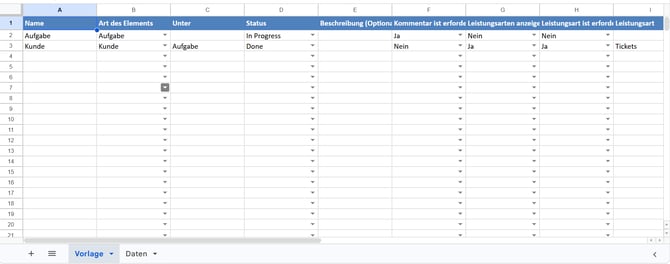
Die Vorlage enthält Spalten, die deiner Arbeitsverwaltung entsprechen.
2. Du wirst im selben Dokument 2 Registerkarten sehen:
-
Vorlage – hier trägst du deine Daten ein
-
Daten – hier siehst du die Struktur deiner Arbeitsverwaltung
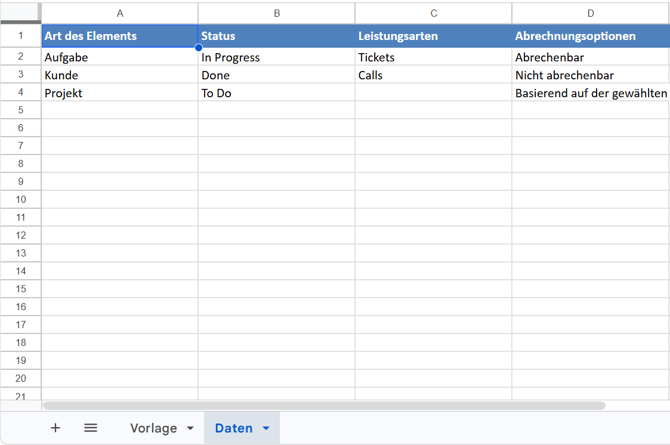
3. In der Vorlage trägst du die Namen deiner Kunden/Projekte/Aufgaben ein, gibst an, zu welchem übergeordneten Element sie gehören, und ergänzt alle weiteren notwendigen Informationen wie Leistungsarten, Abrechnungsoptionen usw.:
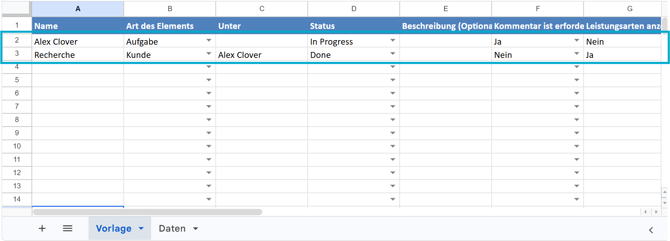
Bitte beachte: Die hier gezeigten Screenshots dienen nur als Beispiele. Je nach deiner Arbeitsverwaltungs-Struktur können die zu befüllenden Spalten und Parameter abweichen.
4. Wenn du die Bearbeitung der Datei abgeschlossen hast, klicke erneut auf die +-Button:
5. Klicke auf Datei auswählen und lade die Datei hoch:
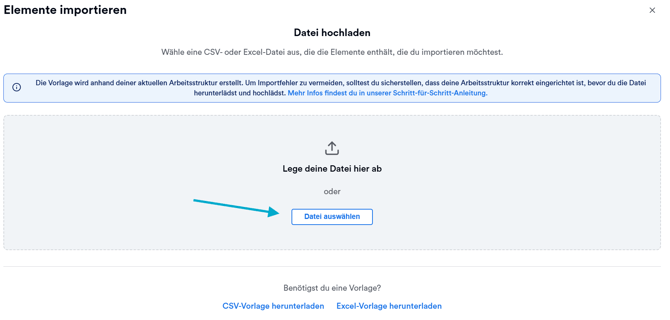
6. Es wird dir eine erste Vorschau angezeigt. Du kannst fortfahren und auf Weiter klicken:
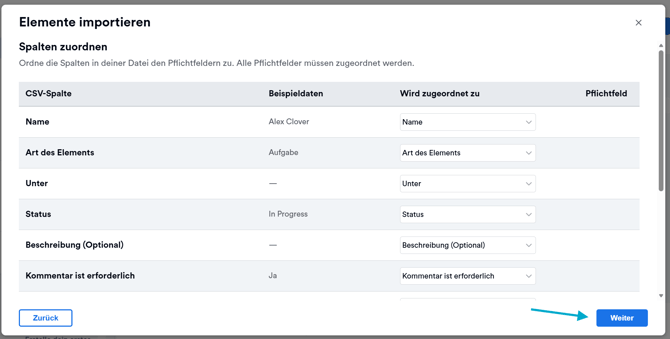
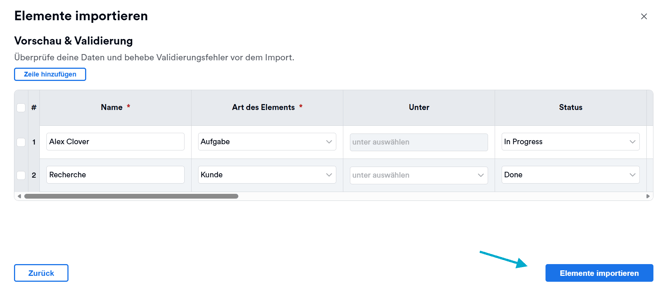
4. Ein weiteres Vorschaufenster erscheint, in dem du bei Bedarf Änderungen vornehmen kannst. Klicke anschließend auf Elemente importieren:
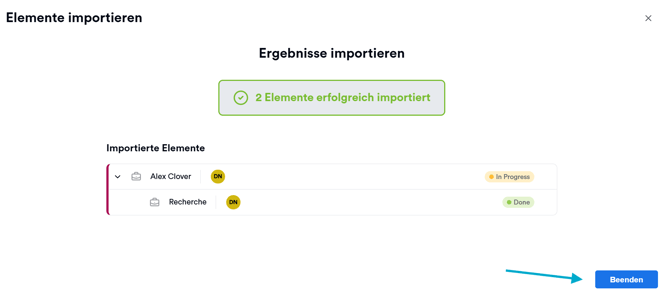
5. Es wird ein Bestätigungsfenster angezeigt. Klicke auf Beenden:
Option 2: Lade deine vorhandene Datei hoch
Du kannst die Liste deiner Kunden, Projekte und Aufgaben aus der von dir genutzten Projektmanagement-Software herunterladen, falls diese noch nicht mit Memtime integriert ist, und sie anschließend in Memtime Projects hochladen.
1. Lade die Liste aus deiner Projektmanagement-Software herunter.
2. Wechsle in Memtime Projects zum Tab Arbeitsverwaltung und klicke oben rechts auf den +‘Button:
3. Klicke auf‚ Elemente importieren:
4. Klicke auf Datei auswählen:
5. Wähle die heruntergeladene Datei aus. Es wird ein neues Fenster mit einer Vorschau angezeigt.
Bitte beachte: Verschiedene Projektmanagement-Systeme strukturieren ihre Daten unterschiedlich. Wenn in der Vorschau Fehler angezeigt werden, musst du die Datei möglicherweise anpassen, fehlende Informationen ergänzen oder Formatierungen korrigieren, bevor du fortfahren kannst.
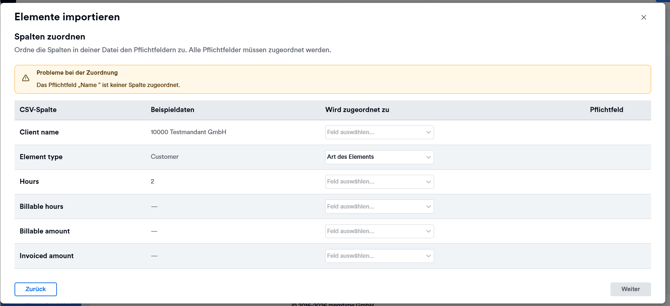
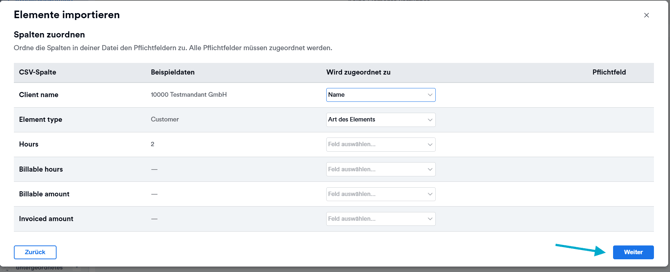
6. Ordne die Felder zu oder passe sie an, je nachdem, welche Fehlermeldung angezeigt wird, bis der Fehler behoben ist:
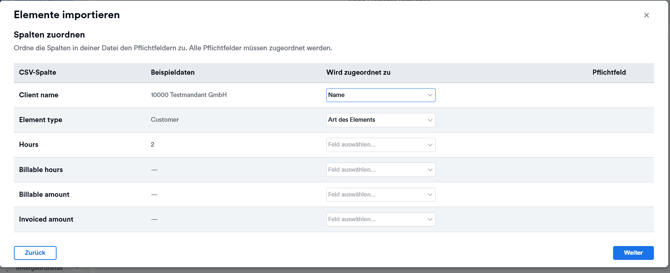
Bitte beachte: Bei einigen Fehlern musst du die Änderungen direkt in der ursprünglichen Datei vornehmen, die du aus der Projektmanagement-Software erhalten hast – z. B. Spalten hinzufügen usw.
7. Klicke auf Weiter:
8. Ein weiteres Vorschaufenster erscheint, in dem du die Änderungen vornehmen oder fehlende Informationen ergänzen kannst:
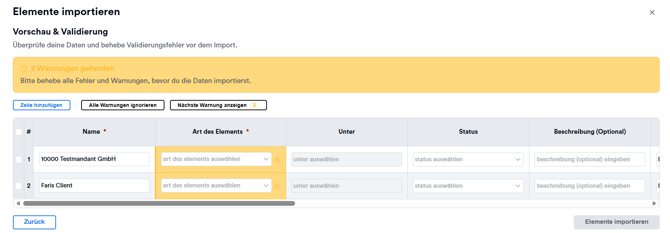
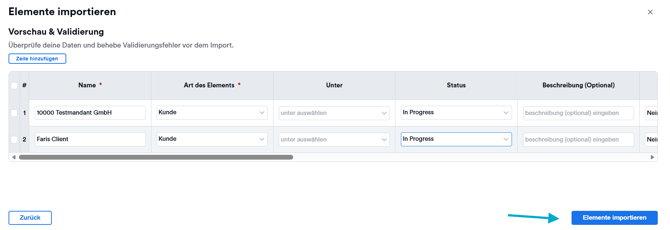
9. Nimm alle notwendigen Änderungen vor und ergänze alle fehlenden Informationen, bis keine roten Fehlermeldungen mehr angezeigt werden, und klicke dann auf Elemente importieren:
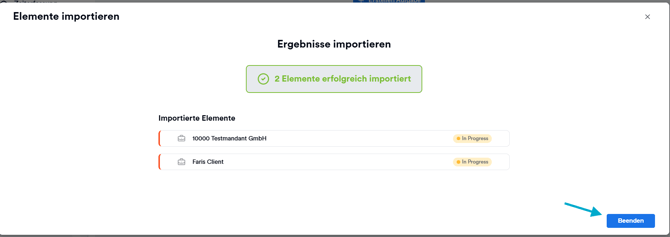
10. Es wird ein Bestätigungsfenster angezeigt. Klicke auf Beenden:
Support
Brauchst du Hilfe mit dem Artikel oder hast du Fragen? Melde dich jederzeit gerne unter: