![memtime-light-2x.png.png]](https://knowledgebase.memtime.com/hs-fs/hubfs/memtime-light-2x.png.png?height=40&name=memtime-light-2x.png.png)
Schritt 1: Installiere NFON als Connected App
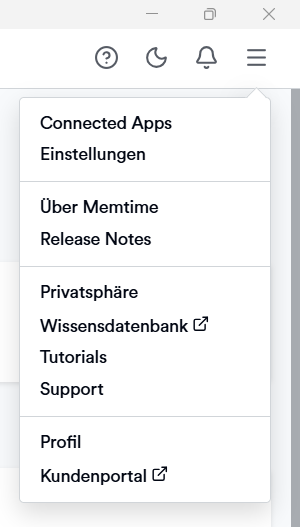
1. Öffne die Memtime-App und klicke auf das Menüsymbol (☰). Wähle Connected Apps aus.
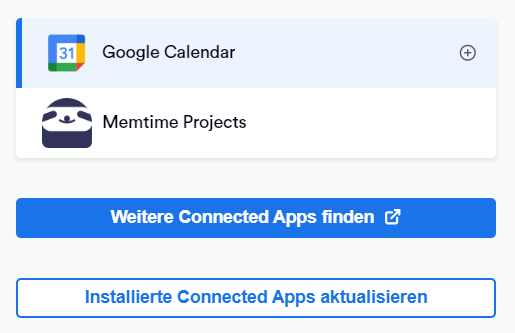
2. Falls NFON nicht in der Liste der verbundenen Apps angezeigt wird, klicke auf Weitere Connected Apps finden, suche nach NFON und installiere die App.
3. Die Memtime Marketplace-Webseite wird in deinem Browser geöffnet. Gib NFON in die Suchleiste ein oder suche nach einer anderen Connected App, die du ausprobieren möchtest.
Wenn du NFON gefunden hast, klicke auf Installieren.

Schritt 2: NFON authentifizieren
1. Wähle in Memtime NFON aus der Liste der Connected Apps aus und klicke auf Authentifizieren.
Alternativ wirst du automatisch zur Authentifizierung aufgefordert. 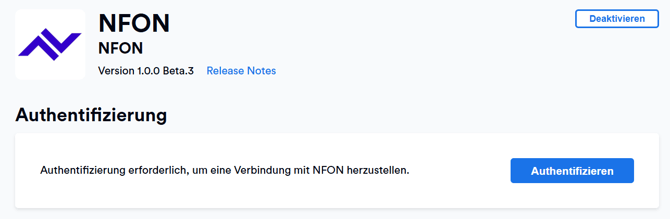
2. Ein Browserfenster wird geöffnet. Gib deine Anmeldedaten ein, um dich bei deinem NFON-Konto anzumelden.
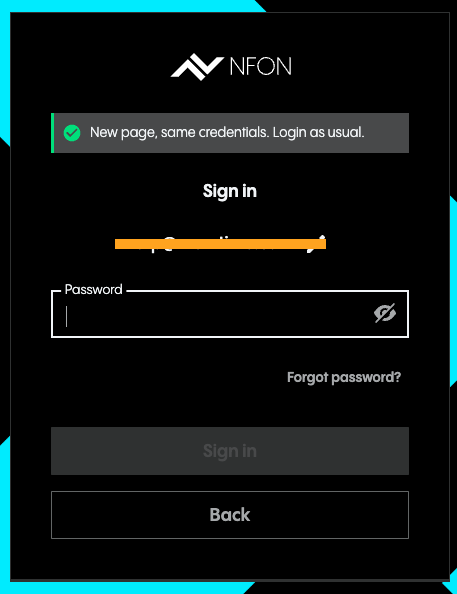
3. Nachdem die Authentifizierung abgeschlossen ist, klicke auf Installierte Connected Apps aktualisieren, um sicherzustellen, dass NFON authentifiziert ist. 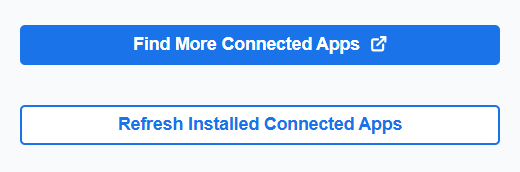
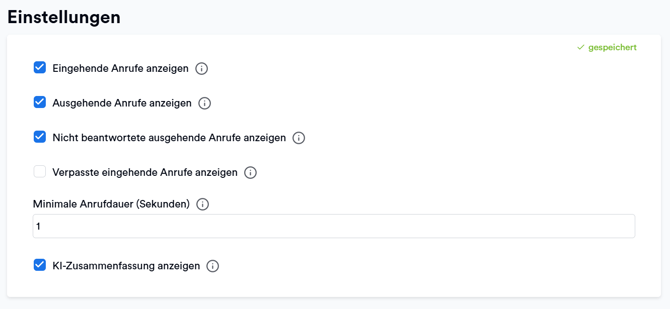
4. Wähle NFON im Menü Connected Apps aus, um die Einstellungen aufzurufen.
Hier kannst du die Einstellungen an deine Bedürfnisse anpassen
Schritt 3: Zeiteinträge in Memtime aus NFON-Anrufen erstellen
1. Gehe in Memtime zum Tab Zeiterfassung. Dort siehst du jetzt deine NFON-Anrufe in der Spalte Anrufe. 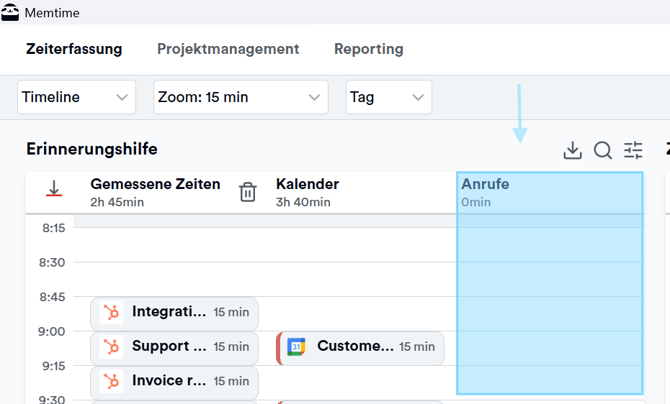
2. Mit der Integration kannst du direkt aus deinen Anrufen Zeit-Einträge erstellen. Bewege die Maus über einen Anruf und klicke auf das Plus-Symbol, um einen neuen Eintrag zu erstellen.
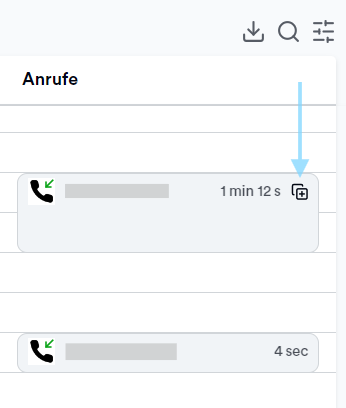
Automatische Synchronisierung: Memtime importiert Anrufe automatisch aus NFON, wodurch das Erstellen von Zeiteinträgen so einfach wie nie zuvor wird.
Support
Brauchst du Hilfe mit dem Artikel oder hast du Fragen? Melde dich jederzeit gerne unter: