![memtime-light-2x.png.png]](https://knowledgebase.memtime.com/hs-fs/hubfs/memtime-light-2x.png.png?height=40&name=memtime-light-2x.png.png)
Paso 1: Instalar NFON como Aplicación Conectada
-
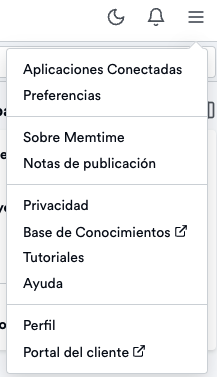
Abre la aplicación de Memtime y haz clic en el icono de menú (☰). Selecciona Aplicaciones conectadas.
-
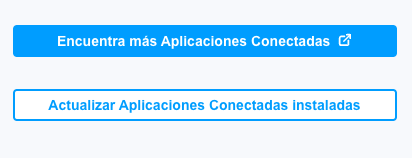
Si NFON no aparece en la lista de aplicaciones conectadas, haz clic en Encuentra más aplicaciones conectadas para buscar NFON e instalarlo.
-
Se abrirá el sitio web del Marketplace de Memtime en tu navegador. Introduce NFON en la barra de búsqueda o explora otras aplicaciones conectadas que quieras probar.Cuando encuentres NFON, haz clic en Instalar.

Paso 2: Autenticar NFON
-
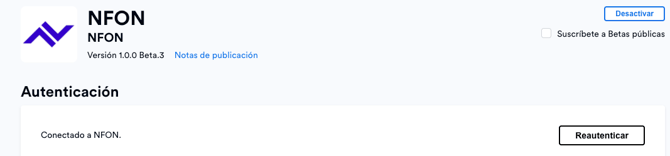
En Memtime, selecciona NFON en la lista de aplicaciones conectadas y haz clic en Autenticar.También es posible que se te solicite autenticar la aplicación automáticamente.
-
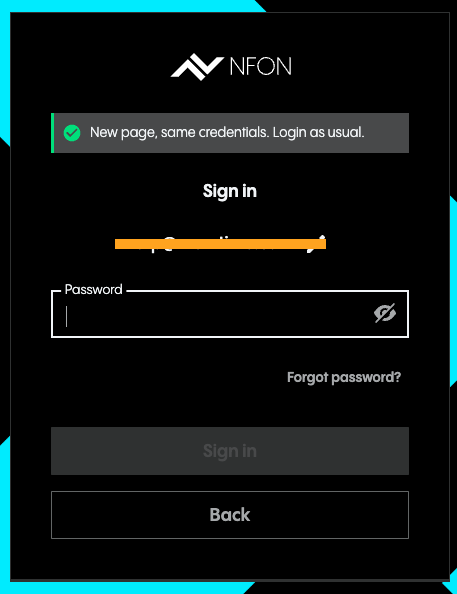
Se abrirá una ventana del navegador. Introduce tus credenciales e inicia sesión en tu cuenta de NFON.
-
Una vez completada la autenticación, haz clic en Actualizar aplicaciones conectadas instaladas para asegurarte de que NFON aparece como autenticado.
-
Selecciona NFON en el menú de aplicaciones conectadas para abrir la configuración. Desde aquí puedes ajustar las opciones según tus necesidades.
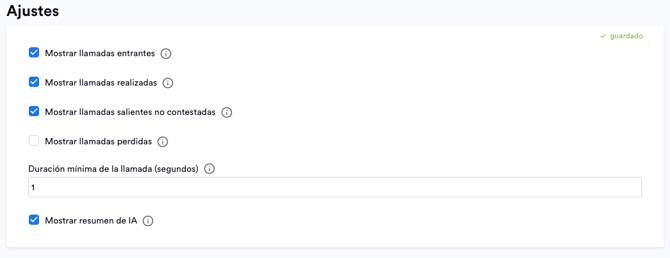
Paso 3: Crear entradas de tiempo en Memtime a partir de llamadas de NFON
-
Ve a la pestaña Seguimiento del tiempo en Memtime. Ahora verás tus llamadas de NFON en la columna Llamada a.
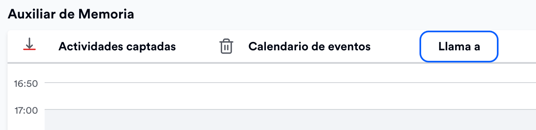
-
Esta integración te permite crear entradas de tiempo directamente a partir de tus llamadas. Simplemente pasa el cursor sobre una llamada y haz clic en el botón + para añadir una entrada de tiempo.
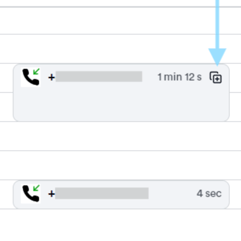
Sincronización automática: Memtime importa automáticamente las llamadas desde NFON, haciendo que la creación de entradas de tiempo sea más sencilla que nunca.
Soporte
¿Necesitas ayuda con este artículo o tienes alguna pregunta?
Puedes contactarnos en cualquier momento en: