![memtime-light-2x.png.png]](https://knowledgebase.memtime.com/hs-fs/hubfs/memtime-light-2x.png.png?height=40&name=memtime-light-2x.png.png)
Importante: Microsoft Email + Calendar solo es compatible con cuentas de Microsoft, como Outlook.com y Microsoft 365. Aunque la aplicación de Outlook permite añadir cuentas de correo electrónico de otros proveedores (por ejemplo, Gmail, Yahoo o Apple), Memtime no puede enriquecer los correos electrónicos de estas cuentas con información adicional. Para las cuentas que no sean de Microsoft, Memtime solo registrará el asunto del correo electrónico.
Puedes conectar Memtime con Microsoft Email + Calendar para importar automáticamente los eventos de tu calendario de Microsoft, registrar los correos electrónicos enviados desde tu teléfono y enriquecer las actividades de Outlook Desktop con detalles de los correos electrónicos.
Paso 1: Instala Microsoft Email + Calendar como Connected App
- Abre la aplicación de Memtime y haz clic en el icono de menú (☰). Selecciona Aplicaciones Conectadas.
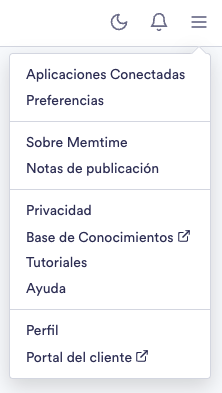
- Si Microsoft Email + Calendar no aparece en la lista de Connected Apps, haz clic en Encuentra más Aplicaciones Conectadas para buscarlo e instalarlo.
- Se abrirá el sitio web de Memtime Marketplace en tu navegador. Introduce Microsoft Email + Calendar en la barra de búsqueda o busca otra Connected App que quieras probar.

Cuando encuentres Microsoft Email + Calendar, haz clic en Instalar.
- Después de instalar la Connected App, selecciona Microsoft Email + Calendar en la lista de Connected Apps de Memtime.
Paso 2: Autentica Microsoft Email + Calendar
- En Memtime, selecciona Microsoft Email + Calendar en la lista de Connected Apps y haz clic en Autenticar.

También es posible que se te solicite realizar la autenticación automáticamente.
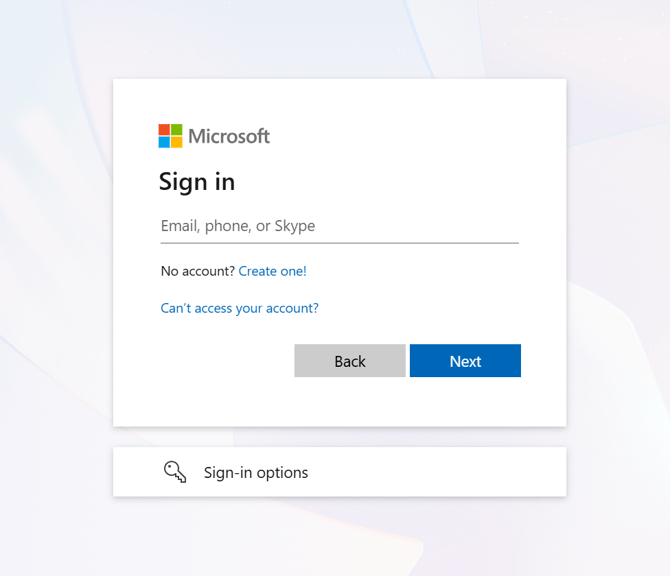
- Se abrirá una ventana del navegador. Inicia sesión con tu cuenta de Microsoft 365.
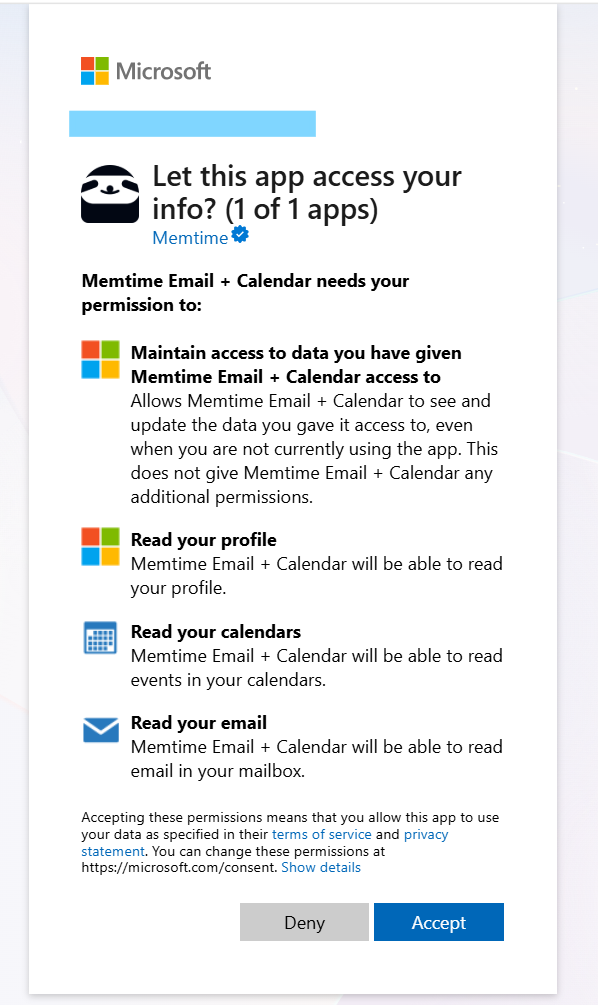
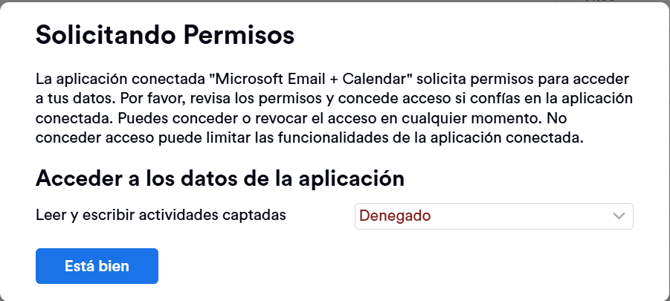
- Sigue las instrucciones para permitir que Memtime acceda a tu cuenta de Microsoft y concede los permisos necesarios.
- Una vez completada la autenticación, la cuenta de Microsoft conectada aparecerá en la sección Autenticación.
Si es necesario, puedes hacer clic en Re-Autenticar para volver a conectar tu cuenta de Microsoft o cambiar a otra cuenta.
Paso 3: Configura los ajustes de Microsoft Email + Calendar
Una vez que hayas autenticado la Connected App, puedes configurar qué datos de Microsoft quieres utilizar con Memtime.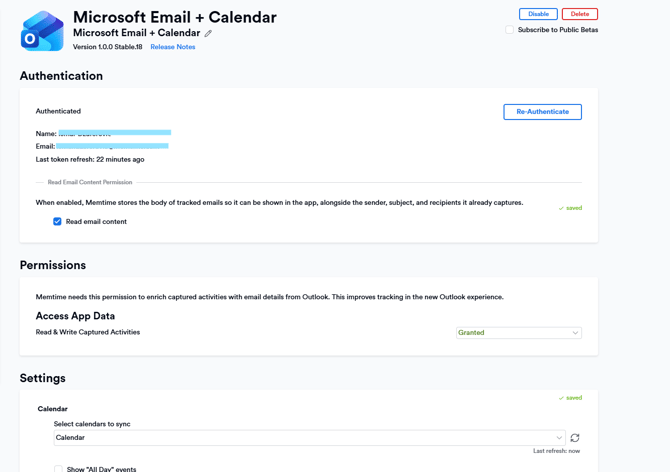
Calendario
En los ajustes de Calendar, puedes seleccionar uno o varios calendarios de Microsoft para sincronizarlos con Memtime.
También puedes configurar las siguientes opciones:
- Show "All Day" events – Activa esta opción para mostrar los eventos de todo el día en Auxiliar de Memoria.
- Show only confirmed events – Activa esta opción para ocultar los eventos provisionales o no confirmados.
Puedes hacer clic en Refrescar, junto a la selección de calendarios, para iniciar una sincronización inmediata.
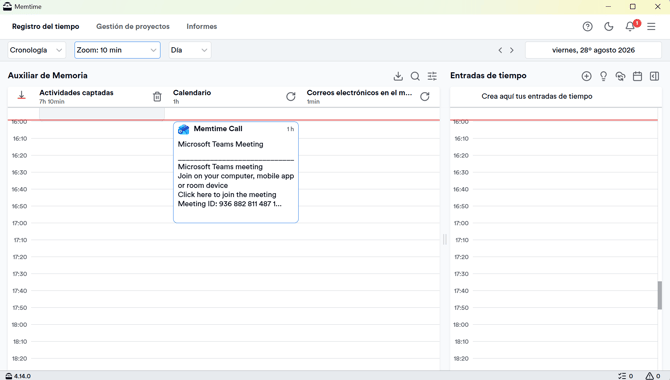
Los eventos de calendario sincronizados aparecerán en la columna Calendario de tu Auxiliar de Memoria.
En los ajustes de Email, puedes activar Read email content.
.png?width=670&height=381&name=image%20(1).png)
Cuando esta opción está activada, Memtime puede obtener información del email que está abierto en Outlook y utilizarla para añadir detalles a la actividad capturada correspondiente.
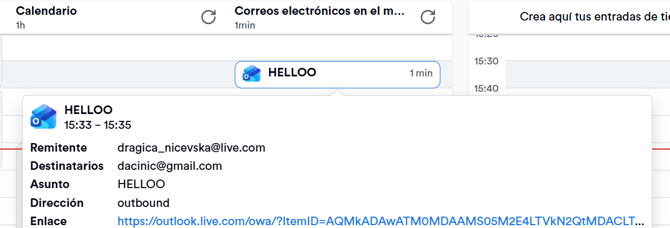
Esta información puede incluir:
- Asunto del email
- Remitente
- Destinatarios
- Enlace de Outlook
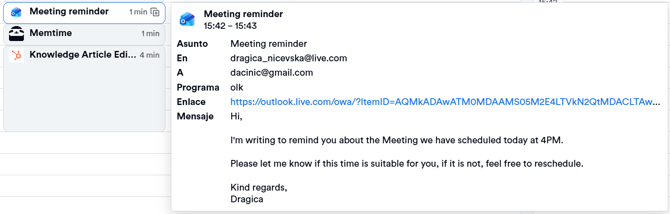
- Contenido del email
Esta opción está desactivada de forma predeterminada.
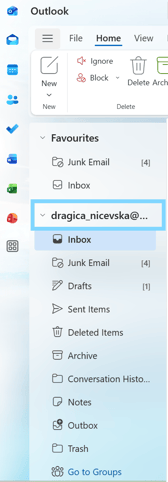
Importante: Para garantizar que Memtime pueda identificar y añadir correctamente la información de los emails a las actividades de Outlook, la barra lateral de Outlook debe permanecer abierta.
Emails enviados desde el teléfono
Memtime también puede mostrar los emails enviados desde Outlook en tu teléfono en Auxiliar de Memoria.
Como estos emails no están asociados a una actividad de escritorio, puedes elegir cómo calcula Memtime su duración.
Activa Calculate the duration automatically si quieres que Memtime calcule la duración en función del tiempo transcurrido entre el inicio de la redacción y el envío del email.
Por ejemplo, si empiezas a redactar un email a las 15:03 y lo envías a las 15:11, Memtime calculará una duración de 8 minutos.
Si la opción de cálculo automático está desactivada, puedes establecer una duración fija para cada email enviado desde el teléfono. La duración predeterminada es de 5 minutos.
Los emails enviados desde el teléfono aparecen en la columna Mobile Emails de Auxiliar de Memoria.
Paso 4: Añade información a tus actividades de Outlook
Si has activado Read email content, Memtime añadirá información del email a tus actividades de Outlook capturadas.
Esto resulta especialmente útil cuando utilizas la nueva versión de Outlook, en la que el email abierto ya no aparece en el título de la ventana.
Puedes consultar la información adicional del email pasando el cursor sobre la actividad correspondiente en la columna Actividades Captadas de Auxiliar de Memoria.
Actualmente existe una limitación con el enriquecimiento de correos electrónicos en Linux: funciona de la misma manera que la aplicación de Calendario existente, con el mismo nivel de funcionalidad.
Paso 5: Crea entradas de tiempo utilizando los datos importados
Los datos de Microsoft Email + Calendar aparecen en Seguimiento del Tiempo → Auxiliar de Memoria.

Verás las siguientes columnas:
- Actividades Captadas – Tu actividad habitual de escritorio, incluidas las actividades de Outlook enriquecidas cuando la lectura del contenido de los emails está activada.
- Calendar – Eventos importados de los calendarios de Microsoft que hayas seleccionado.
- Mobile Emails – Emails enviados desde Outlook en tu teléfono.
Puedes utilizar estas actividades para crear entradas de tiempo haciendo clic sobre ellas y arrastrándolas al área de Time Entries.
Ten en cuenta que los eventos del calendario y los emails se muestran como actividades en Auxiliar de Memoria y no se crean automáticamente como entradas de tiempo.
Información importante
- La opción Read email content está desactivada de forma predeterminada y debe activarse si quieres añadir información de los emails a tus actividades de Outlook.
- La barra lateral de Outlook debe permanecer abierta para que el enriquecimiento de los emails funcione correctamente.
- Los emails o borradores sin asunto no siempre podrán asociarse correctamente con la actividad capturada correspondiente.
- Si revocas el permiso Read & Write Actividades Captadas, Memtime dejará de poder añadir información de los emails a las actividades de Outlook capturadas.
Soporte
¿Necesitas ayuda con el artículo o tienes alguna pregunta? Puedes ponerte en contacto con nosotros en cualquier momento: