![memtime-light-2x.png.png]](https://knowledgebase.memtime.com/hs-fs/hubfs/memtime-light-2x.png.png?height=40&name=memtime-light-2x.png.png)
Si Memtime no se abre automáticamente al encender tu ordenador con Windows, incluso aunque hayas activado la opción “Abrir Memtime automáticamente después de iniciar sesión en tu ordenador”, lo más probable es que se deba a una función de Windows llamada Inicio rápido (Fast Startup).
El Inicio rápido (también llamado Fast Boot) es una función de Windows 10 y 11 diseñada para que tu ordenador arranque más rápido. En lugar de hacer un apagado completo, Windows guarda información del sistema en un archivo y la vuelve a cargar al encenderlo.
-
Ventaja: Tu PC arranca más rápido.
-
Inconveniente: Algunas aplicaciones (como Memtime) pueden no iniciarse correctamente porque Windows se salta ciertos procesos de arranque.
Solución rápida: Desactivar el Inicio rápido de Windows
Desactivar el Inicio rápido suele resolver el problema y garantiza que Memtime se abra correctamente.
Paso 1: Abre el Panel de control
-
Pulsa Windows + R, escribe
controly presiona Enter,
o busca Panel de control en el menú Inicio.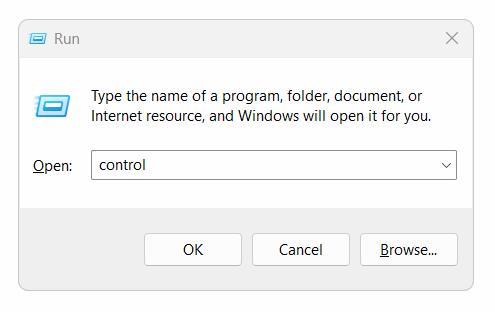
Paso 2: Ve a Opciones de energía
-
Haz clic en Hardware y sonido
-
Haz clic en Opciones de energía
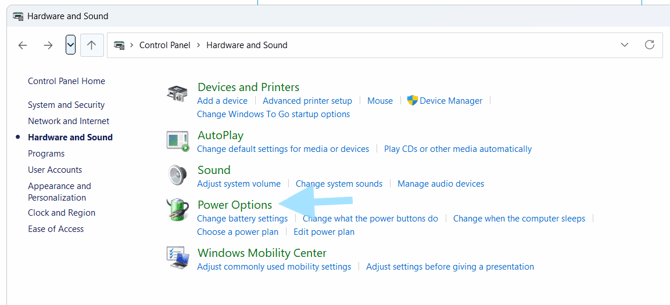
Paso 3: Accede a la configuración del botón de encendido
-
En el menú lateral izquierdo, haz clic en Elegir la acción de los botones de inicio/apagado
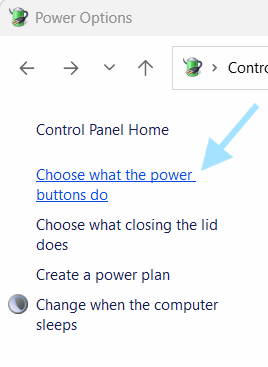
Paso 4: Cambia la configuración
-
Haz clic en Cambiar la configuración actualmente no disponible
(puede que necesites permisos de administrador)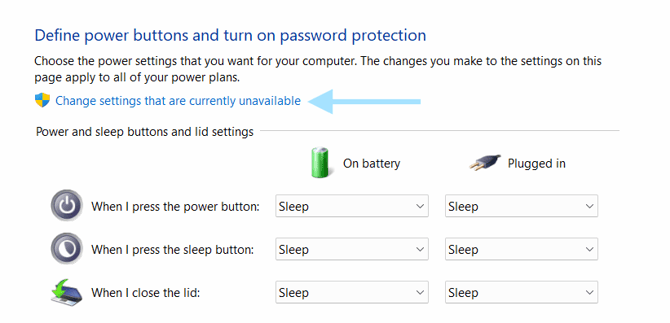
Paso 5: Desactiva el Inicio rápido
-
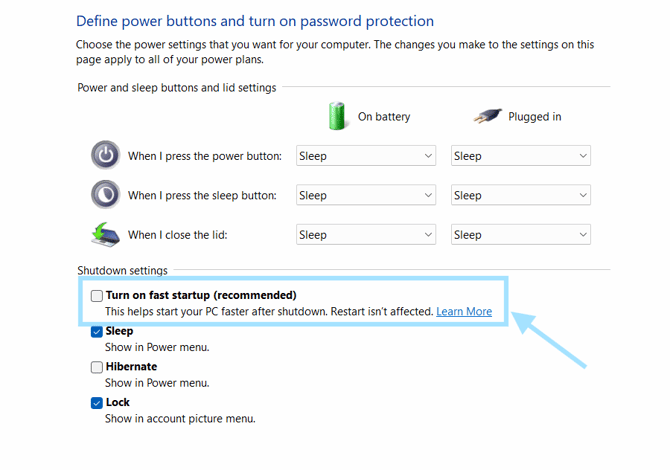
Desmarca la casilla Activar inicio rápido (recomendado) y haz clic en Guardar cambios
Paso 6: Reinicia tu ordenador
-
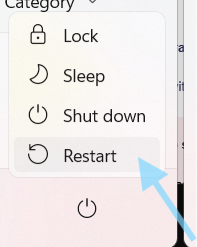
Haz un Reiniciar completo (no solo Apagar + Encender)
-
Tras el reinicio, Memtime debería abrirse automáticamente
Cómo verificar que la solución funciona
-
Prueba un apagado completo
-
Apaga tu PC, espera 10 segundos y vuelve a encenderlo.
-
Comprueba si el icono de Memtime aparece en la bandeja del sistema en un plazo de 2 minutos.
-
-
Comprueba el seguimiento en Memtime
-
Abre Memtime
-
Asegúrate de que el seguimiento de tiempo está activo
-
Confirma que tus actividades se están registrando correctamente
-
¿Desactivar el Inicio Rápido hará que mi PC vaya más lento?
- El tiempo de arranque puede aumentar ligeramente (10–30 segundos)
-
La fiabilidad del inicio de las aplicaciones mejorará mucho
-
El rendimiento del sistema no se ve afectado una vez iniciado
Si después de aplicar esta solución el problema continúa, ponte en contacto con nuestro equipo de soporte. Estaremos encantados de ayudarte a resolverlo.