![memtime-light-2x.png.png]](https://knowledgebase.memtime.com/hs-fs/hubfs/memtime-light-2x.png.png?height=40&name=memtime-light-2x.png.png)
1. Automatische Updates deaktivieren
Ein Memtime-Administrator kann automatische Updates für alle Nutzer deaktivieren. So lässt sich besser steuern, wann Updates installiert werden.
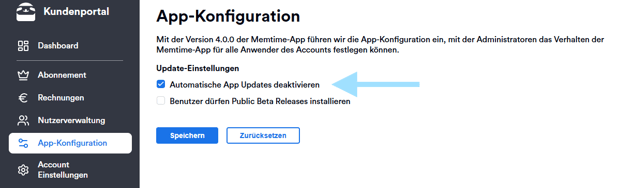
Dazu kann sich der Memtime-Admin im Kundenportal einloggen und die entsprechende Option aktivieren:
2. Updates planen
Sobald automatische Updates deaktiviert sind, kann der Memtime-Admin Updates gezielt zu passenden Zeitpunkten ausrollen. So wird sichergestellt, dass alle Geräte zu einem günstigen Zeitpunkt aktualisiert werden.
Best Practice: Das Deaktivieren automatischer Updates ist besonders sinnvoll, wenn du selbst keine Berechtigung hast, Updates zu installieren. So bleibt die Umgebung im Team konsistent und stabil.
3. Deinen Systemadministrator zu Memtime einladen
Wenn es bei euch einen Systemadministrator gibt, kannst du ihn als Admin in deinen Memtime-Account einladen.
Das benötigt keine zusätzliche Lizenz. Dein Systemadministrator kann so die Updates für dich verwalten.
So gehst du vor:
- Logge dich in das Kundenportal ein:
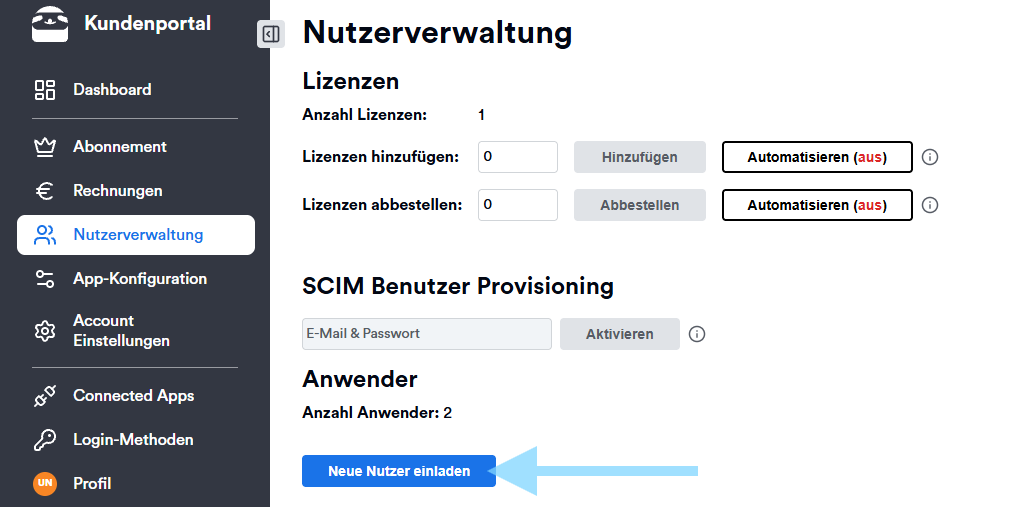
🔗 https://portal.memtime.com/ - Gehe links zu Nutzerverwaltung, und clicke auf Nutzer einladen.
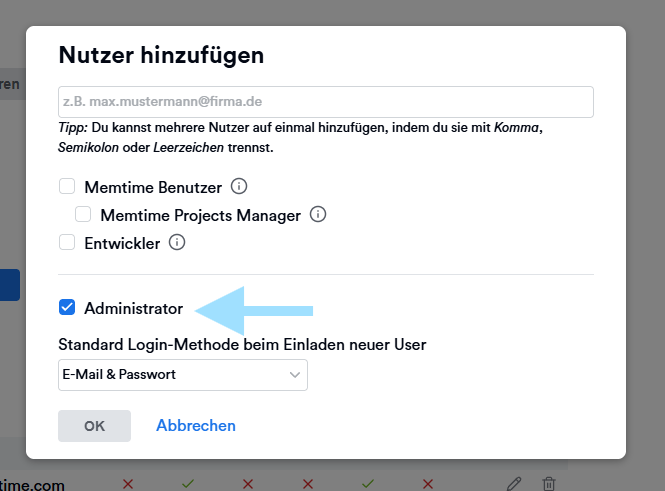
- Füge die E-Mail-Adresse deines Systemadministrators hinzu und wähle nur die Option Account Admin aus.
4. Optional: Neueste Memtime-Version per curl herunterladen
Für Systemadministratoren gibt es zusätzlich die Möglichkeit, die neueste Memtime-Version automatisch über das Kommandozeilen-Tool curl herunterzuladen.
Mehr dazu findest du im entsprechenden Artikel:
🔗So lädst du die neueste Memtime-Version mit curl herunter
Dieser Artikel kann für Ihr IT-Team hilfreich sein, wenn es Installationen über MDM-Systeme oder Automatisierungsskripte verwaltet.